Hallo Freunde der Sonne,
gleich Mal einen Test der aktuellen Hyper-V-Plattform: der Umgang mit Linux-Gastsystemen.
Installiert werden soll ein CentOS 6.6 via PXE-Boot, also eignetlich relativ stressfrei.
Und los geht’s!
Hyper-V Linux Gastsystem installieren (CentOS)
Vorbereitung:
Falls jemand unter Hyper-V Linux-Gastsysteme installieren möchte, so könnte er doch schon einmal das Hyper-V-Linux-Extensions-ISO herunterladen:
Linux Integration Services Version 3.5 for Hyper-V
Hinweis: Die auf dem ISO verfügbaren Pakete bezogen sich auf den RHEL-Server von Redhat.
Legen wir nun mit der Installation los:
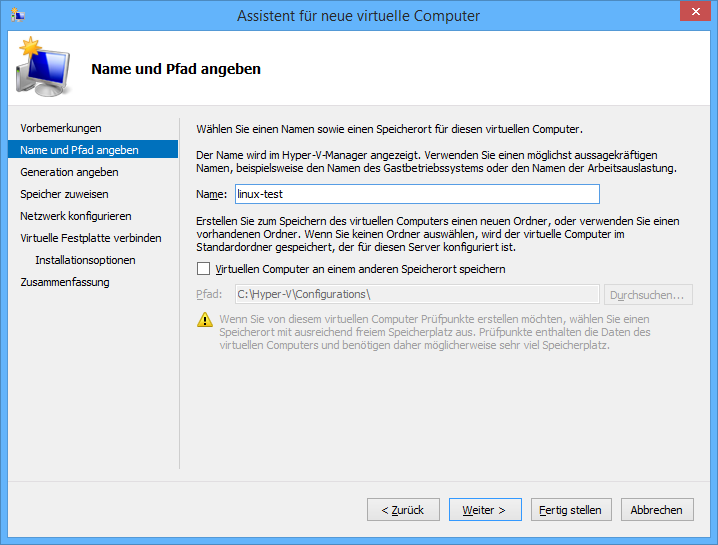
Zuerst wird der Hyper-V-Manager gestartet, der Ziel-Host ausgewählt und der Assistent zum Erstellen einer neuen VM geöffnet…
Abbildung 1: Neues Gast-Linux – Name vergeben
WICHTIG: Für die Linux-Installation bzw. die Netzwerkinstallation muss die normale BIOS-Virtualisierung greifen, aber „Generation 2“ emuliert Hyper-V den EFI-Secure-Boot.
(hierbei gibt es immernoch Probleme mit einem Bootloader unter Linux, der ein gültiges Zertifikat aufweist)
Nebenbei ist der im Beispiel verwendete PXE-Server nicht durch den Microsoft-PXE-Boot der zweiten Generation abrufbar gewesen…
Abbildung 2: Auswahl des VM-Typs: Generation 1 (= BIOS, Generation 2 = EFI)
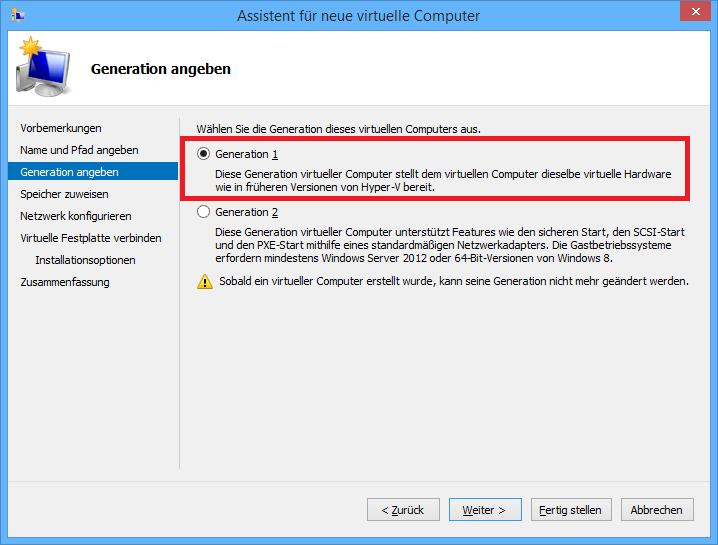
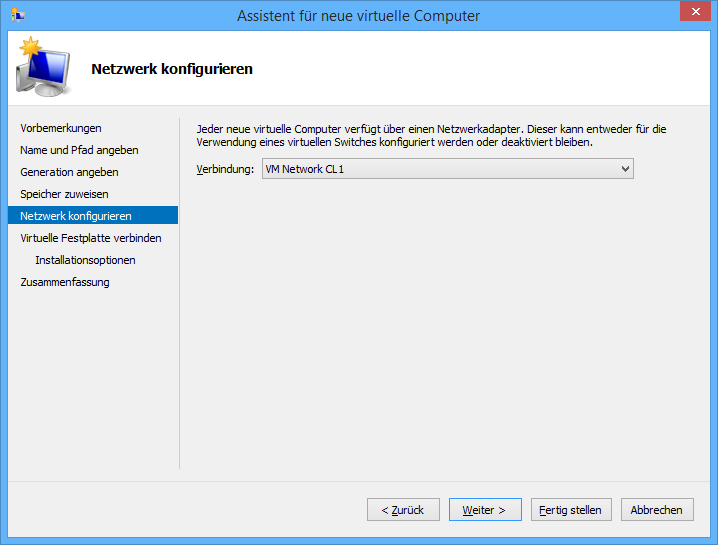
Abbildung 3: Netzwerkkarte konfigurieren (DHCP+PXE sollte erreichbar seien)
WICHTIG: Bitte immer prüfen welche Vorschläge Hyper-V bei der Festplattengröße macht, dass Standardbeispiel war 127GB (etwas viel für ein kleines Test-Linux).
Abbildung 4: Virtuelle Festplatte hinzufügen
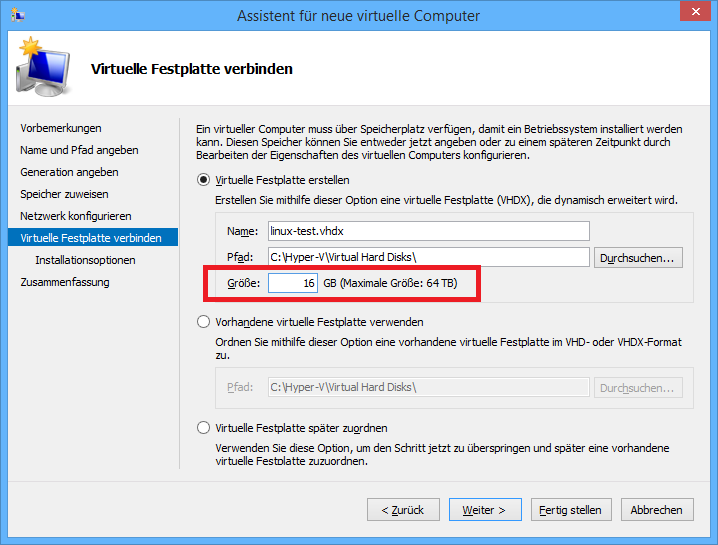
Abbildung 5: Netzwerkinstallation via PXE
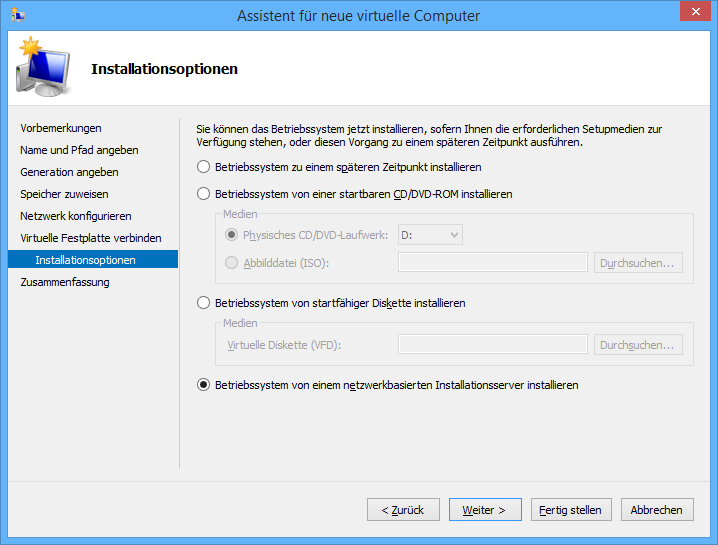
Mit diesen Einstellungen kann die VM nun entspannt angelegt und gestartet werden, in kurzer Zeit sollte der PXE-Server seine Betriebssysteme anbieten…in diesem Beitrag wird nicht auf die Linux-Installation selbst eingegangen!
Nach einem Neustart der VM kann nun die Boot-Option angepasst werden.
(komisch bei VMware geht das automatisch…)
Abbildung 6: Boot-Reihenfolge der VM anpassen

Spätestens jetzt könnten die Hyper-V-Treiber und -Optimierungen installiert werden, daher bitte das ISO hinzufügen…
Abbildung 7: ISO-Image in VM einbinden
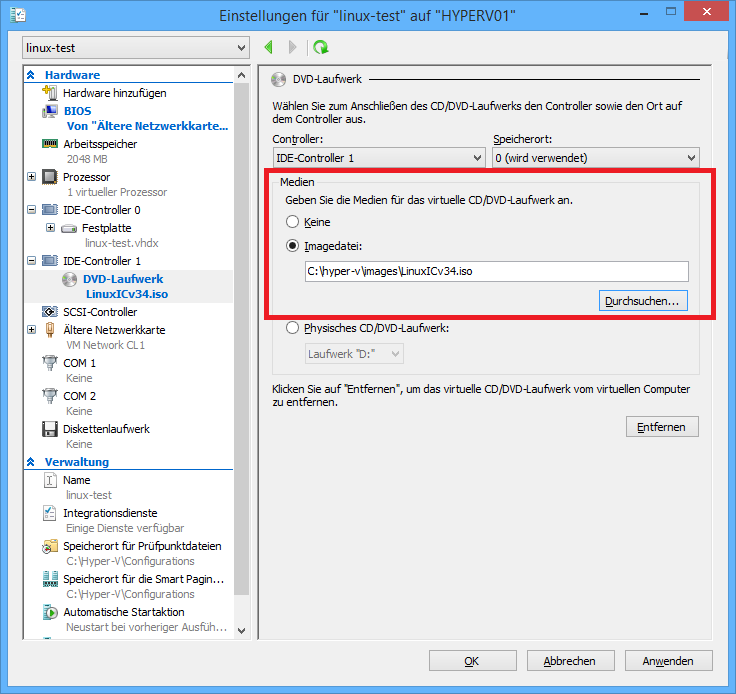
…und nun die virtuelle CD-ROM mounten und die Pakete installieren lassen:
mount /dev/cdrom /mnt -o loop
cd /mnt
cd <Treiberverzeichnis>
./install.sh
cd
umount /dev/cdrom
init 6
Das Code-Beispiel bitte Schritt für Schritt abarbeiten und ggf. das Treiberverzeichnis passend auswählen. Danke und Tschüss.