Hallo Freunde der Sonne,
in diesem Artikel wird relativ einfach die Installation von Hyper-V auf eine Windows Server 2012 R2 nachgestellt. Und los gehts:
Hyper-V Plattform-Installation (2012 R2)
Die Installation von Hyper-V in diesem Artikel wird auf einem Windows Server 2012 R2 mit GUI über den Server-Manager vorgenommen. Nebenbei wird es einen Beitrag zur Core-Installation geben.
Der Ablauf der Bereitstellung sieht wie folgt aus:
- Installation der Hyper-V-Plattform (Rolle) und der Verwaltungs-Konsolen (Features)
- Konfiguration der Verwaltungsberechtigungen
- Installation der Verwaltungskonsole (Features) auf dem Admin-PC
1. Installation der Hyper-V-Plattform
Abbildung 1: Rollenbasierte oder featurebasierte Installation
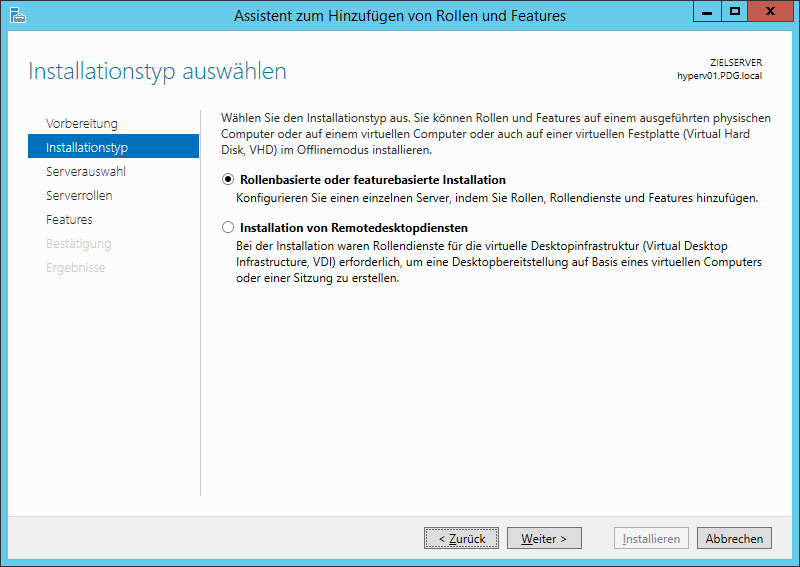
Abbildung 2: Auswahl des Servers
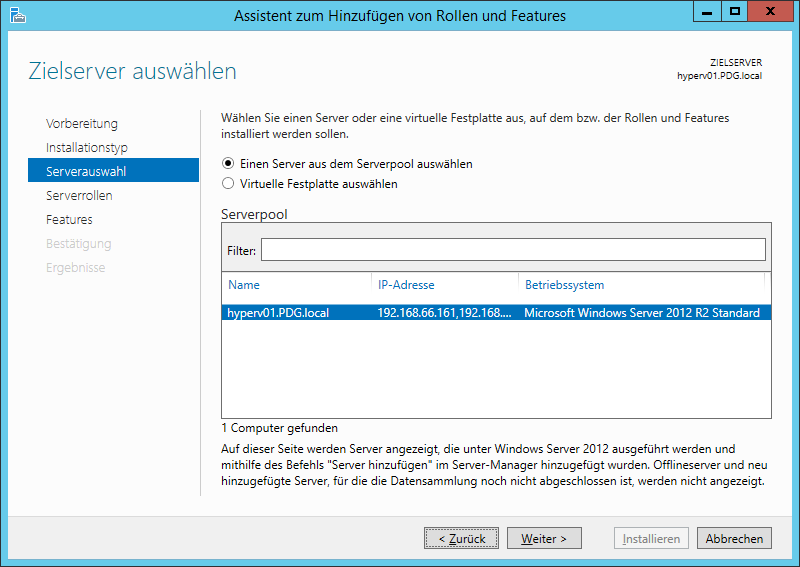
Abbildung 3: Rollenauswahl Hyper-V
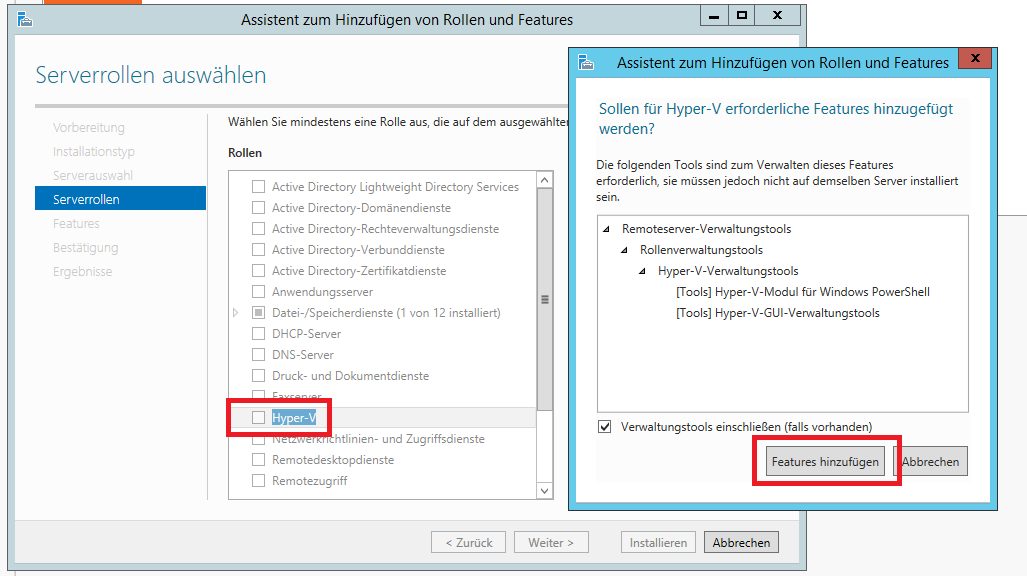
Abbildung 4: Auswahl des für Hyper-V reservierten Netzwerk-Adapters
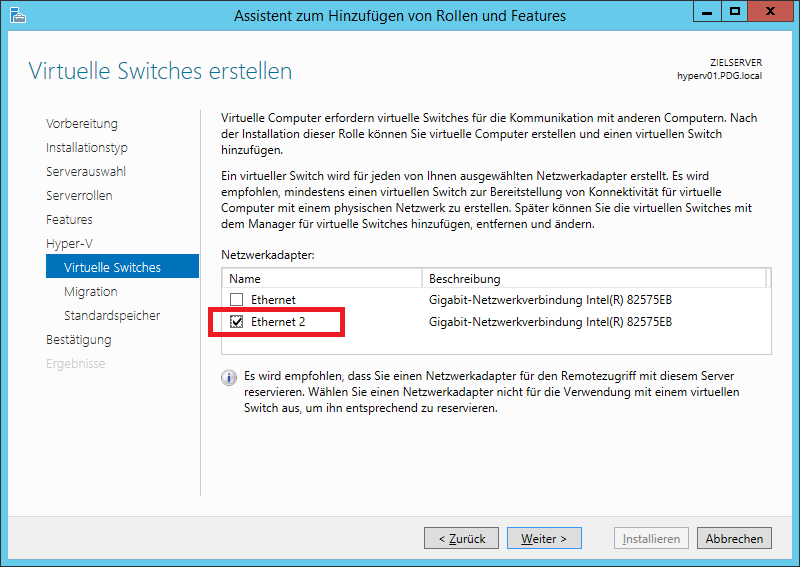
Abbildung 5: Art der Authentifizierung am Hyper-V (Kerberos = Domäne)
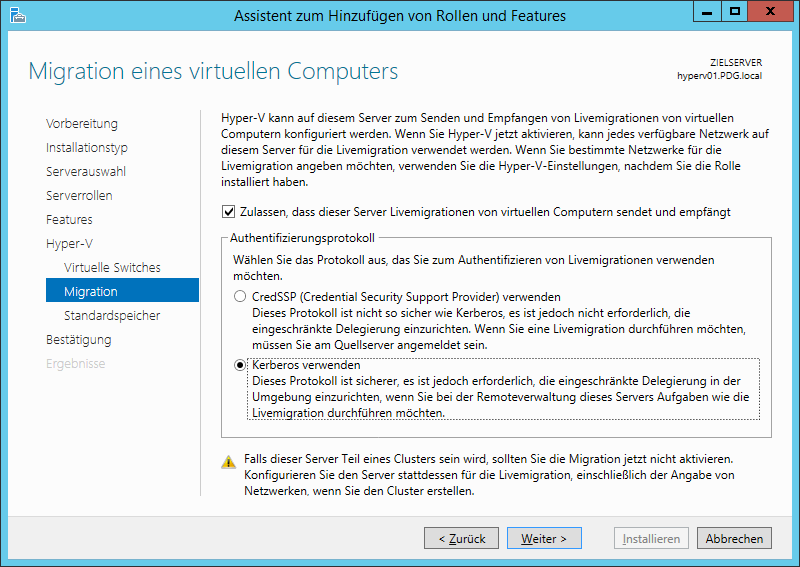
Abbildung 6: Pfadanpassung der Hyper-V-Nutzdaten
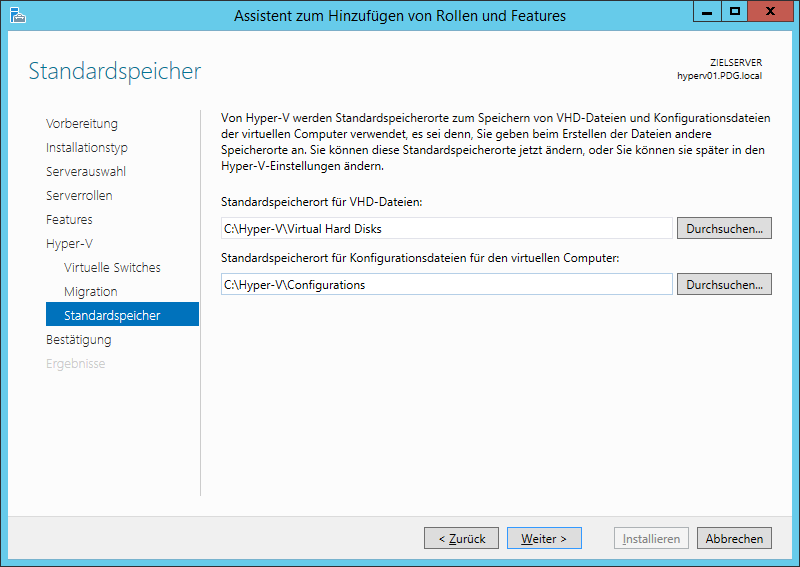
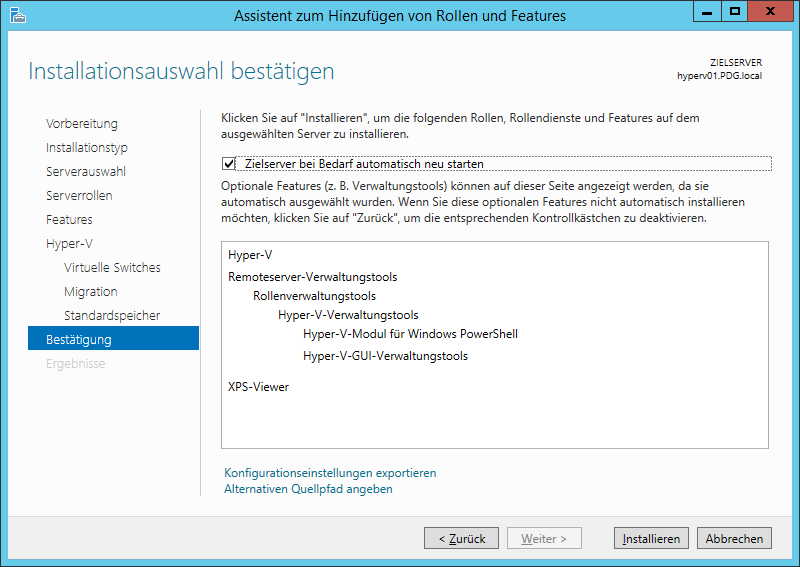
Abbildung 7: Zusammenfassung der Installation
2. Konfiguration der Verwaltungsberechtigungen
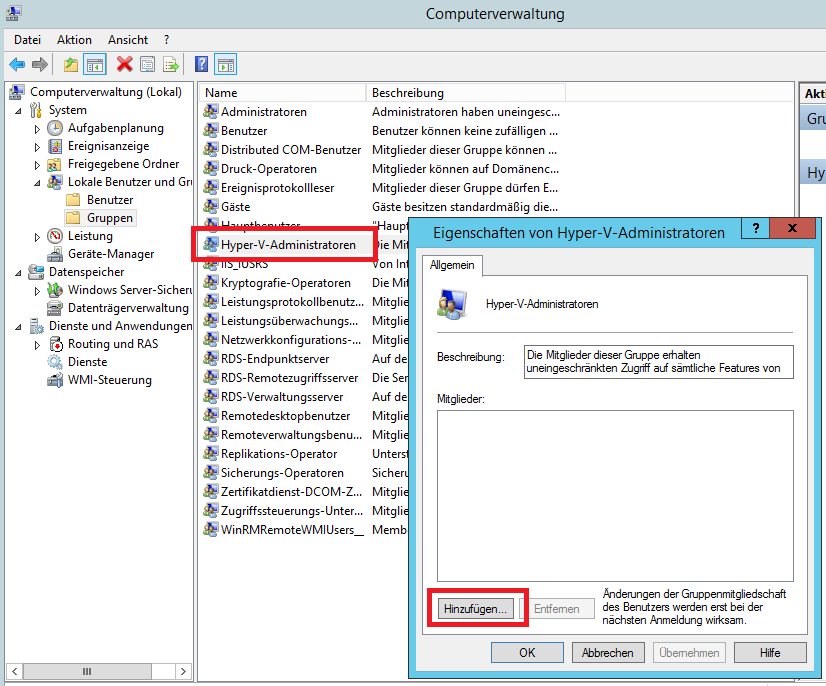
Nach dem für die Installation notwendigen Neustart, kann dann die lokale Gruppe der Hyper-V-Administratoren erweitert werden – durch Benutzer oder eine Domänengruppe falls mehrere Hyper-V-Server eingerichtet werden.
Zusätzlich empfiehlt es sich die während der Installation angepassten Hyper-V-Pfade durch die lokale Hyper-V-Administratoren-Gruppe freizugeben. In unserer Installation existiert noch ein weiterer Ordner für die ISO-Images neben den Festplatten- und Konfigurationsdateien.
- Konfigurationen = C:\Hyper-V\Configurations
- Festplatten = C:\Hyper-V\Virtual Hard Disks
- ISO-Files = C:\Hyper-V\Images
Abbildung 8: Berechtigung der Hyper-V-Administration
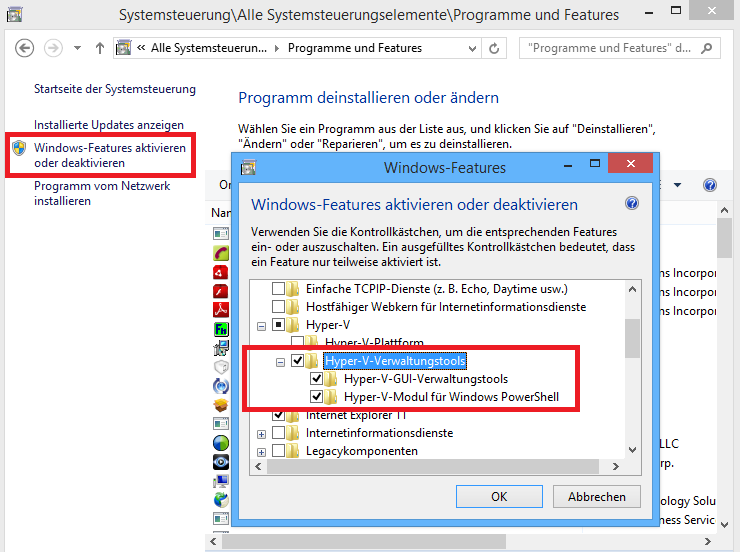
3. Installation der Verwaltungskonsole (Features) auf dem Admin-PC
Nun nurnoch die Hyper-V-Verwaltungskonsole auf dem Admin-PC installieren und schon kann der Hyper-V-Server wie ein ESX-Server aus der Ferne verwaltet werden…zumindest ein bisschen. (inkl. Freigaben für die Hyper-V-Daten und der restlichen Konsolen kommt man fast an VMware heran)
Abbildung 9: Installation Hyper-V-Verwaltungskonsole
Nun sollte sich auch der Hyper-V-Manager im Startmenü finden lassen.