Hallo Freunde der Sonne,
falls Ihr schon die Authentifizierung für das Ethernet wie in den beiden Artikeln NPS/RADIUS für Switche konfiguriert habt – dann würdet Ihr auch gerne wissen wie sich ein Windows nun authentizieren soll oder?
LAN-Authentifizierung als Windows-Client via RADIUS (802.1X)
1. Dienst „Automatische Konfiguration“ (dot3svc) starten
Dieser Dienst sollte per ab sofort immer automatisch gestartet werden,
daher bitte zuerst in die Diensteverwaltung (services.msc) und Starttyp festlegen und anschließend starten. Siehe Abbildung 1:
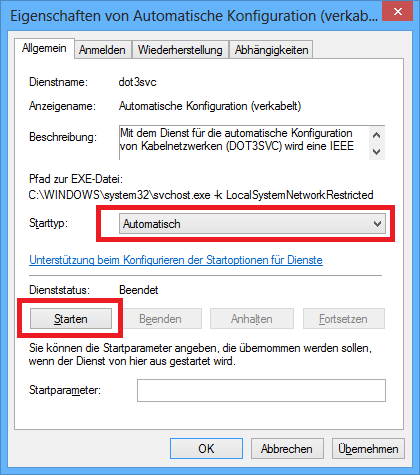
Automatische Konfiguration
2. Konfiguration der Netzwerk-Schnittstelle
Für die bisherige Konfiguration eigent sich nun einen Domänen-Computer, folgende Dinge kommen ihm wenn zu Gute:
- Domänen-Login der Sitzung verwenden für Authentifizierung (cool so eine Domäne)
- integriertes Domänen-CA-Zertifikat (zum gegenprüfen des NPS/RADIUS ideal)
Aber erst einmal gehen wir zu den Netzwerk-Adaptern im Netzwerk- und Freigabe-Center und wählen die Eigneschaften der Netzwerkverbindung – dort dann den Reiter „Authentifizierung“.
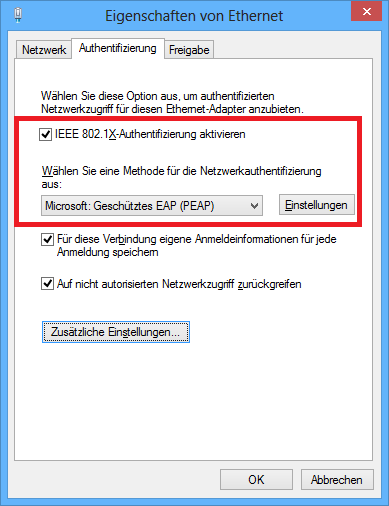
Authentifizierung konfigurieren
Sobald hier alles aktiviert ist bei einem Domänen-Rechner mit einem NPS der Domänen-Benutzer zulässt kann man sich zurücklehnen.
EAP-Einstellungen – hier kann die Prüfung der Server-Zertifikats konfigriert werden und der Authentifizierungs-Mechanismus ausgewählt werden.
„Auf nicht autorisirten Netzwerkzugriff zurückgreifen“ sollte übrigends immer aktiviert sein,
sonst ist man Mal bei einem ganz normalen Netzwerk zu schlau für den unauthentifizierten Zugriff…
TIPP: Falls ein Rechner der kein Mitglied der Domäne ist Zugriff erhalten soll,
lohnt es sich in die EAP-Einstellungen die Zertifikatsprüfung zu deaktivieren und den „EAP-MSCHAP v2“ zu konfigurieren nicht den angemeldeten Benutzer auszuplaudern.
Hier noch ein paar Abbildungen…
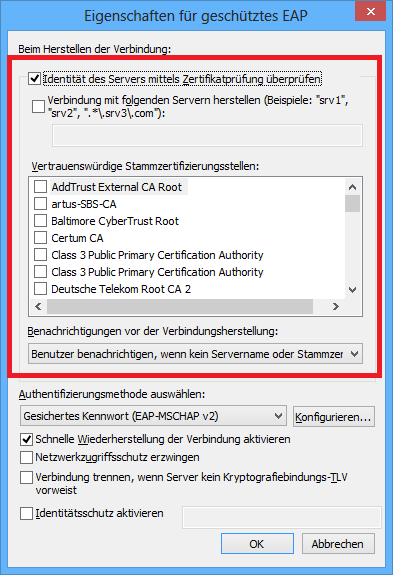
Server-Zertifikatsprüfung deaktivieren
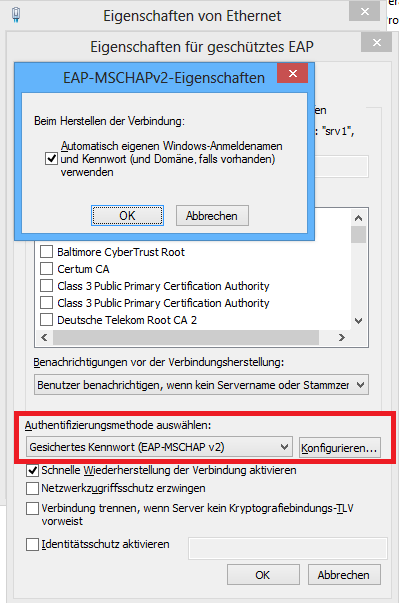
Automatisches Übertragen der Sitzungsdaten deaktivieren
Falls es dann imemr noch nicht klappt – unter „Authentifizierung“ auf „Zusätzliche Einstellungen“ gehen und die Benutzerauthentifizierung mit Anmeldedaten hinterlegen.
Und fertig.