Hallo,
folgendes Update für alle die den ESXi 5.0 virtuell ausprobieren möchten und
kein VMware Workstation haben um die VM virtualisieren zu lassen.
(jo es geht, wenn auch nur in 32Bit)
Hier der Ablauf:
Neue VM erstellen
Kontext des ESX-Servers/Neue virtuelle Maschine
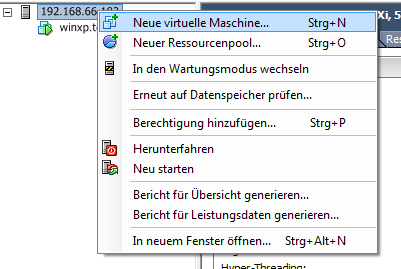
Bei dem Anlegen der virtuellen Maschine spare ich die Ansichten aus, die nicht für den virtuellen ESX extenziell sind.
ESXi Server Beispiel-Layout
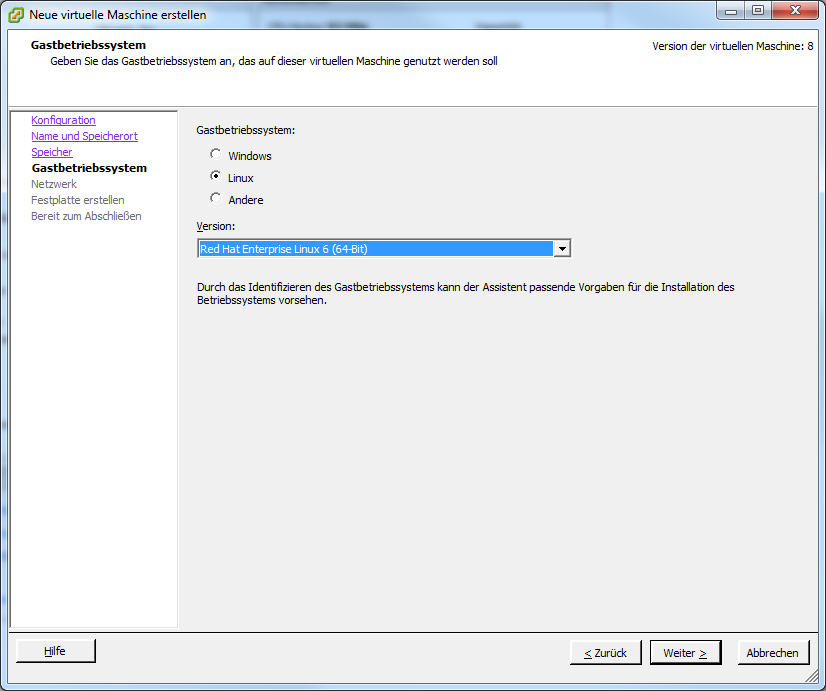
Als Beispiel-Layout wird von mehreren Quellen der RHEL 6 x64 empfohlen. Meiner Erfahrung nach ist der ESX/ESX-Console bisher immer ein CentOS gewesen, relevant ist ehr das es ein x64 Linux ist. Und Klicka.
ESXI Server Netzwerk
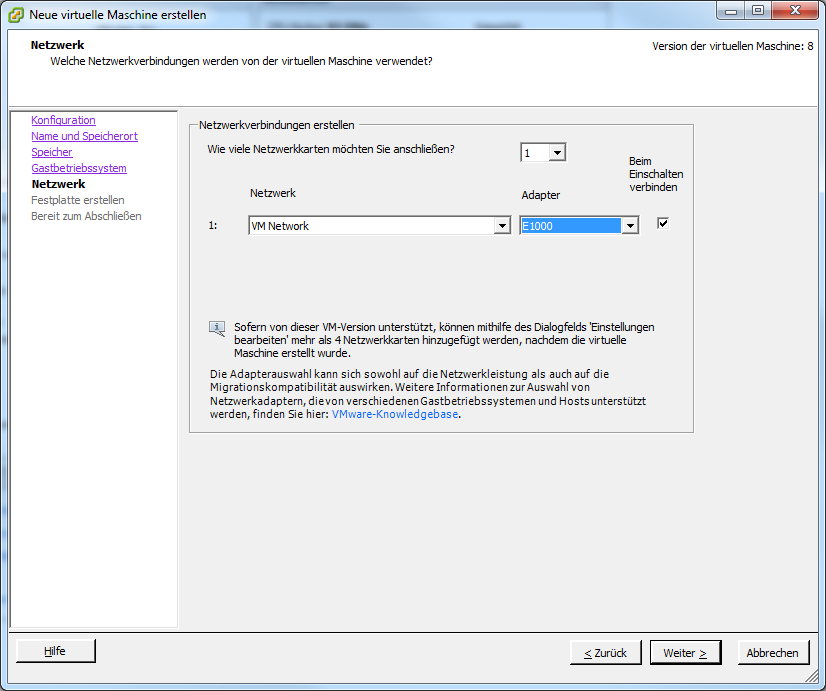
Nun mal etwas Interessantes: der virtuelle ESXi Server kann nur mit E1000-Netzwerkkarten aus der VMware Plattform arbeiten. Diese Karte wird bekanntlich wegen erweiterten Möglichkeiten zur Manipulation des Netzwerkverkehrs verwendet, bzw. für IP-Stack-Spiele von VMware. Ist für uns deshalb interessant, weil wir eine VM über einen VM/ESX an einen ESX übergeben. Stichwort ist also: MAC-Manipulation (virtuelle Switche etc). Im folgenden Bild wird gezeigt wie der Switch des ESX-Hosts für den Gast vorbereitet werden muss.
ESX(i)/Konfiguration/Netzwerk – Ein Netzwerk bearbeiten
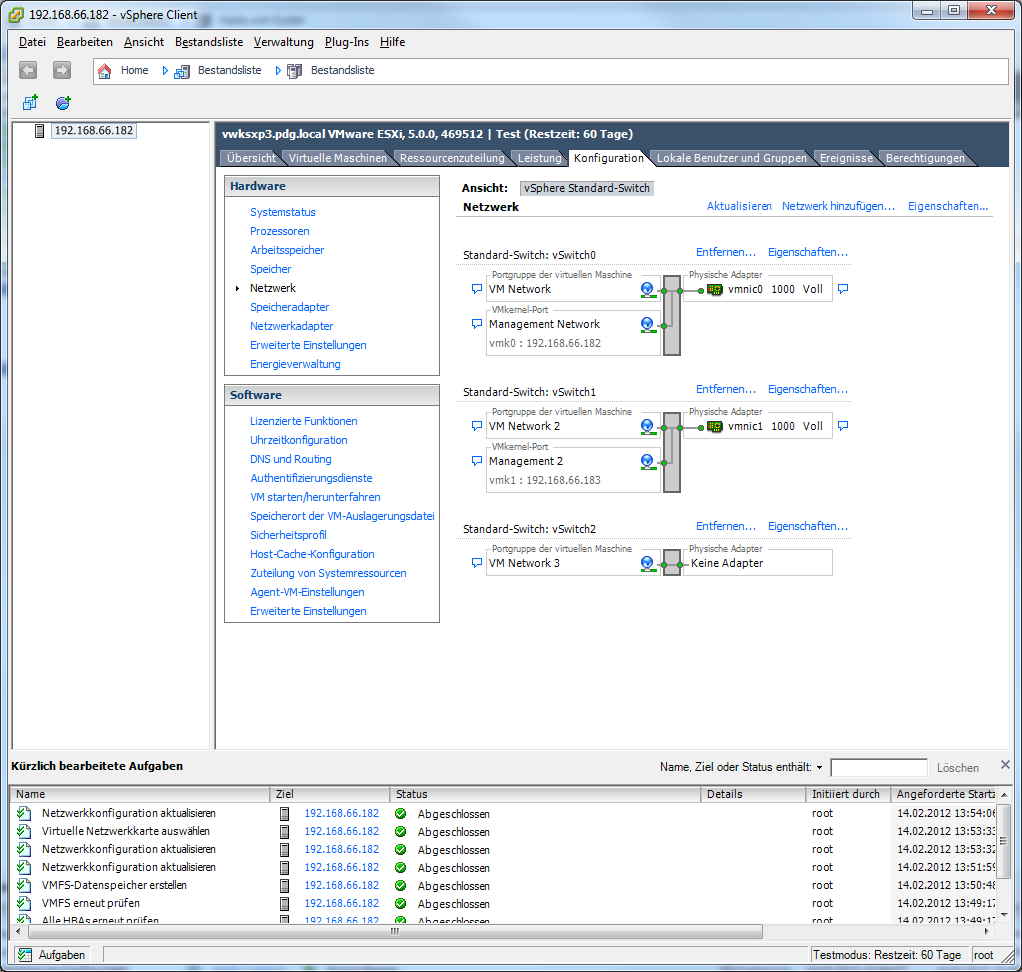
Hier als Beispiel die Sicht auf die virtuellen Netzwerke eines ESX-Servers, wähle den Switch an dem der virtuelle ESXi angebunden werden soll. Dort gehst man auf „Eigenschaften“, wählt den virtuellen Switch und geht auf den Reiter Sicherheit. Bild der Einstellungen siehe unten:
Sicherheits-/Funktionseinstellungen am VMware-Switch

Relaktiv einfach: alles bitte an und akzeptieren.
Und weiter?!
Und jetzt denkt man, jo das hätte ich auch alleine geschafft – das war es aber noch nicht!
Nun gehe man wie folgt in die „Einstellungen“ der virtuellen Maschine und trage eine unauffällige Option ein: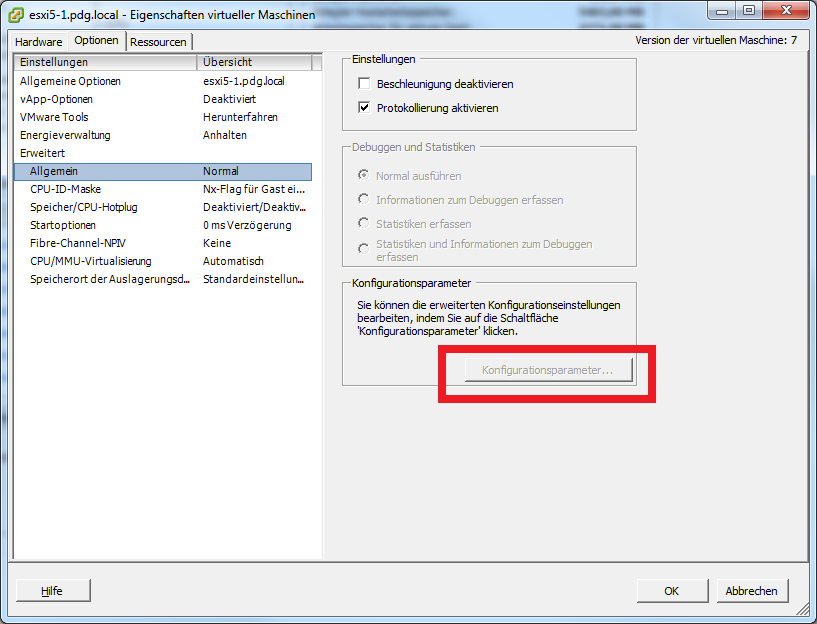
Unter „Einstellungen“ auf „Optionen“ dann auf „Allgemein“ und „Konfigurationparameter“. Use „Settings“ and „Options“, switch to „General“, open „Configurationparameters“. Ok, lassen wir mal diese bekloppte Art von English, füge nun wie im Bild unten folgende Zeile hinzu.
Der Trick selbst
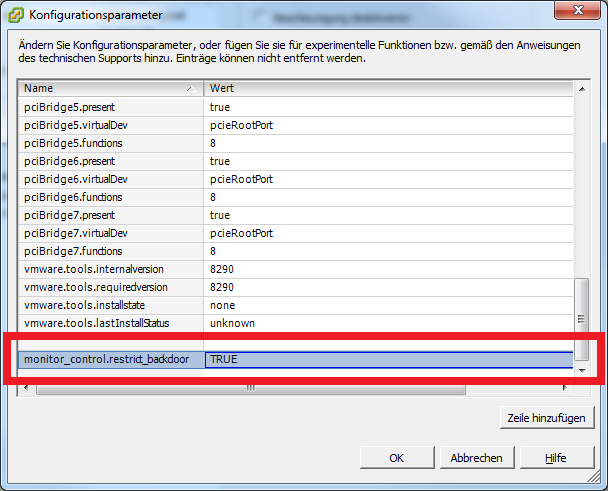
Gehe nun auf „Zeile hinzufügen“ und trage folgendes in die Zeile ein:
monitor_control.restrict_backdoor
mit folgendem bool-Wert:
TRUE.
Krass oder? Bitte noch mit „Ok“ bestätigen.
Ab hier nimmst Du bitte wieder die Standard-Anleitung
Hier geht es ab zur Installations-Anleitung des ESXi.
Achso vergiss nicht das ISO hochzuladen und in der VM zu verwenden!
Eine Anleitung zum hochladen und einbinden von ISO’s gibt es … ne war nur ein Scherz.