Hallo,
wie fangen wir denn am besten mit dem Blog an?
Genau! Wir erschaffen unser Arbeitsmaterial: VMware ESX(i)-Server.
Hier der Ablauf:
1. Image herunterladen (ESXi 5.0 für vSphere5)
Den Link zum herunterladen des ESXi findest Du hier.
2. Image brennen und CD-ROM auf dem physikalischen Host einbinden
Ein Bild oder eine Beschreibung spar ich mir für diesen Punkt.
3. Ablauf der Installation
Die Screenshots der Installation stammen aus einer virtuellen Instanz von VMware ESXi,
natürlich um dem faulen Leser die Installation ohne hässliche Handy-Fotos schmackhaft zu machen!
Screen1: Ansicht des Installations-Managers
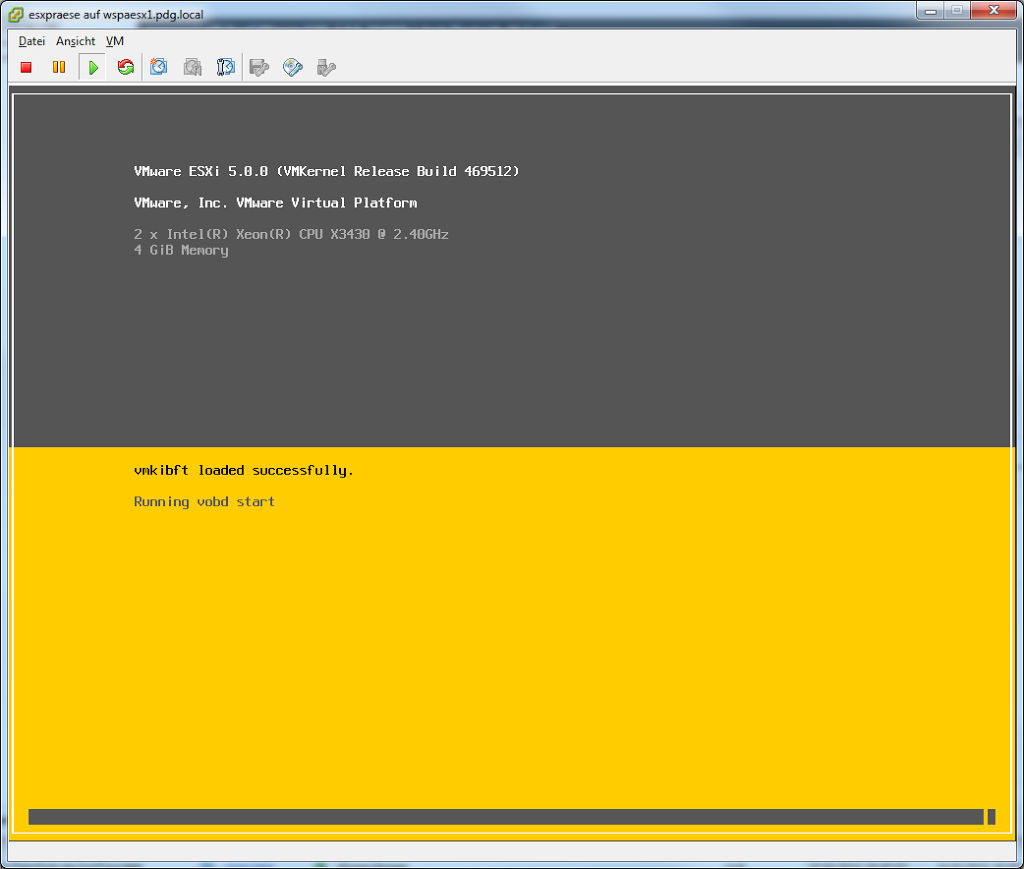
Schon bei der Installation wird das übliche gelb-grau der alten ESX-Server angewendet.
Screen2: Grafische Auswahl Festplatte Installations-Manager
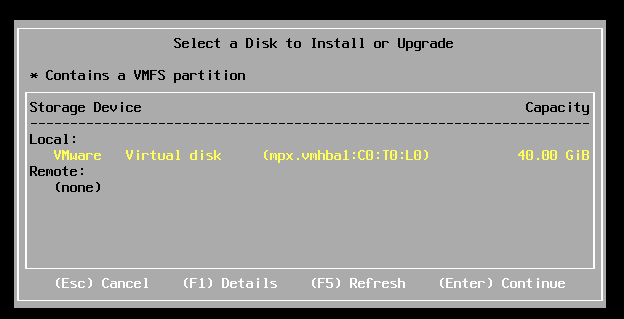
Hier kann die Festplatte für die ESX-Partitionen und den ersten Datastore angegeben werden.
Screen3: Warnung Inaktive Virtualiserungsbefehle CPU
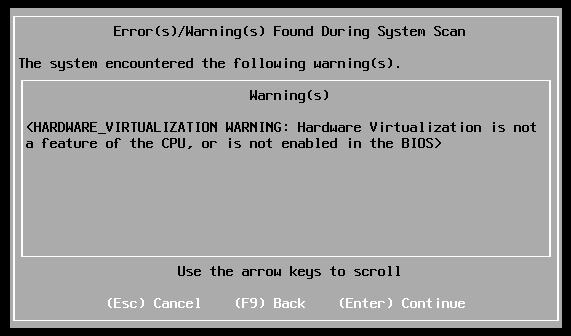
Wie gesagt, im Falle eines Falles ins BIOS und Intel VT-d, VT-x etc. „enable“n.
Information der Evaluation
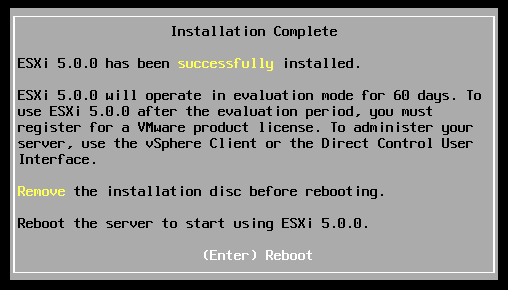
Hier die Information des Evaluations-Modus: 60 Tage bis zur Deaktivierung des ESXi, sollte kein Key eingegeben werden. Grundsätzlich kann man diesen kostenlos nach Registrierung von VMware direkt beziehen.
Screen5: Startbild des fertig geladenen ESXi nach der Installation
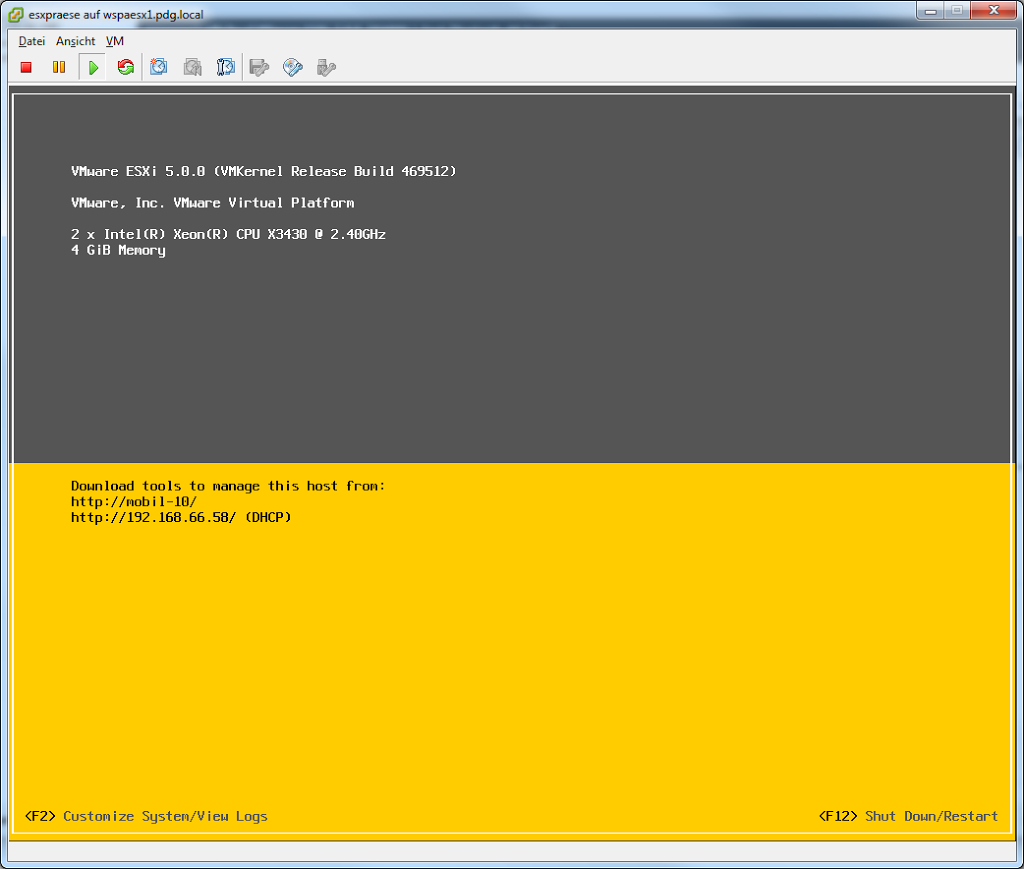
Die wichtigste Information sollte man hier ohne Probleme erkennen: die IP-Adresse der Wartungskonsole des ESX.
Für den Fall man sollte keine Konsole erreichen können, kann man per „F2“ die Konfiguration des ESX anpassen. (eine statische IP, Kennwort des Root, etc.)
Screen6: Das Login-Feld des fertigen ESX
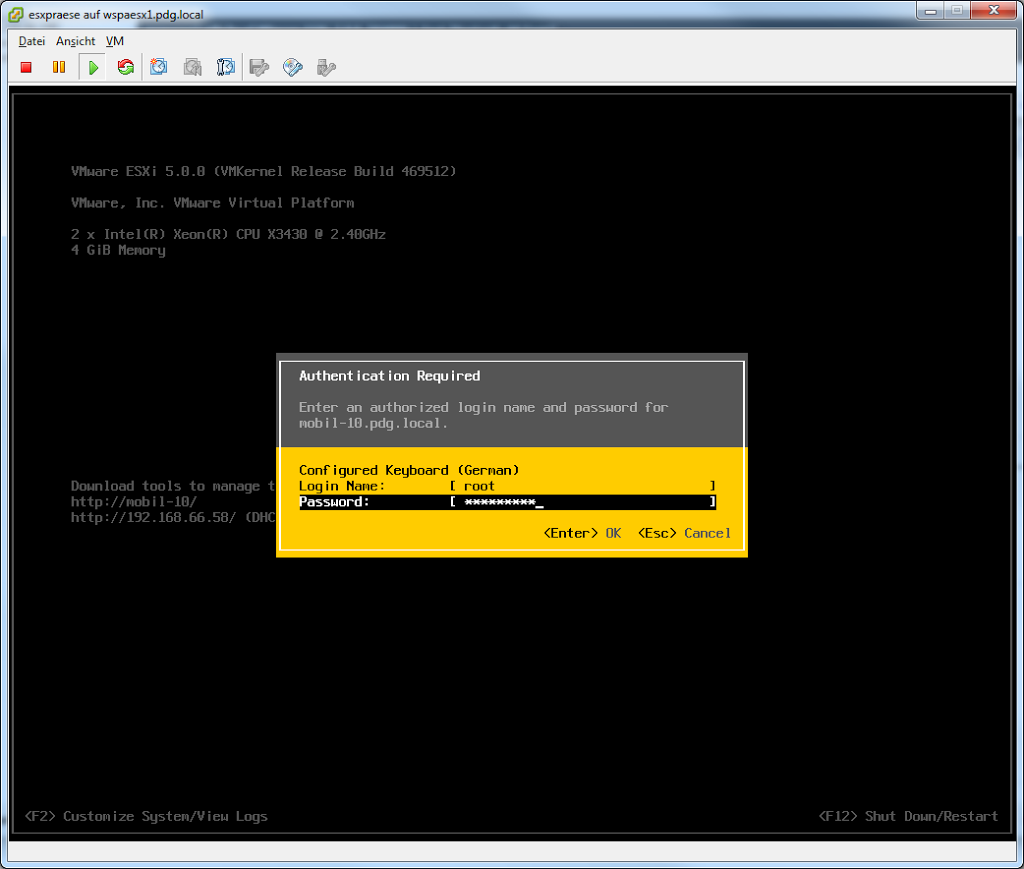
Bitte nicht das Kennwort abschreiben! ;)
Screen7: Menü-Übersicht des ESXi nach dem Login
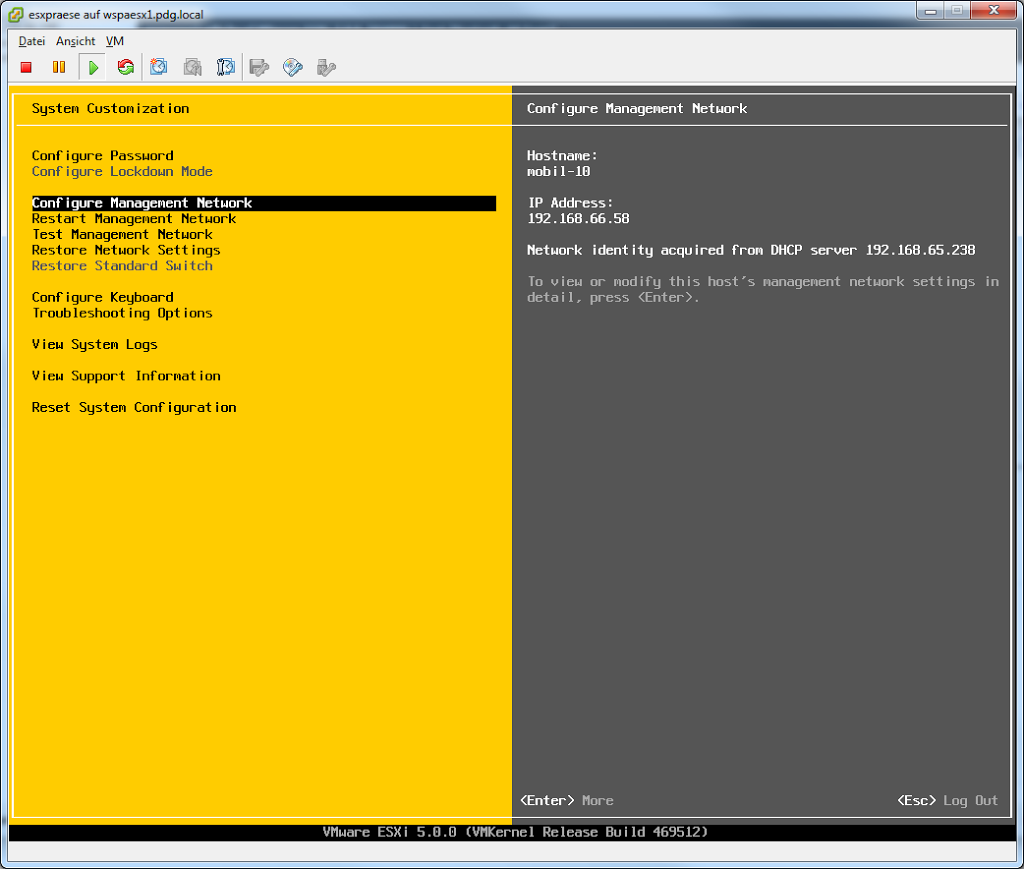
Sollte man wirklich keinen DHCP-Server im Netzwerk haben bietet sich die manuelle Konfiguration der Netzwerkeinstellungen an. In meinem falle hat sich der Server jedoch schon eine besorgt. Installation abgeschlossen!