- die integrierte Exchange 2010 Archivierung dient ehr zur Ablage als zu Archivierung
- Nachrichten können jederzeit aus dem Archiv zurückgeholt und überarbeitet werden
- Nachrichten können zu jeder Zeit wie üblich gelöscht bzw. in den Papierkorb verschoben werden
- das Archiv sollte möglichst in einer eigenen Datenbank liegen, ist aber immer noch vom Datenspeicher darunter abhängig
- wenn Archive deaktiviert werden verschwindet alles darin und wird nicht zurück ins Postfach geschoben – daher Vorsicht
- Archive die getrennt sind tauchen nicht als deaktivierte Postfächer auf
Exchange 2010 Archivierung aktivieren (offline)
- Exchange Server Enterprise CAL’s zulegen
- Neues Laufwerk auf dem für das Archiv gedachten Speicher bereitstellen
- Neue Datenbank für die Archive anlegen
- Aufbewahrungsrichtlinien-Tags überarbeiten
- Aufbewahrungsrichtlinien festlegen/Tags zuordnen
- Postfächer den Aufbewahrungsrichtlinien zuweisen
- Archive aktivieren
Neue Datenbank für die Archive anlegen:
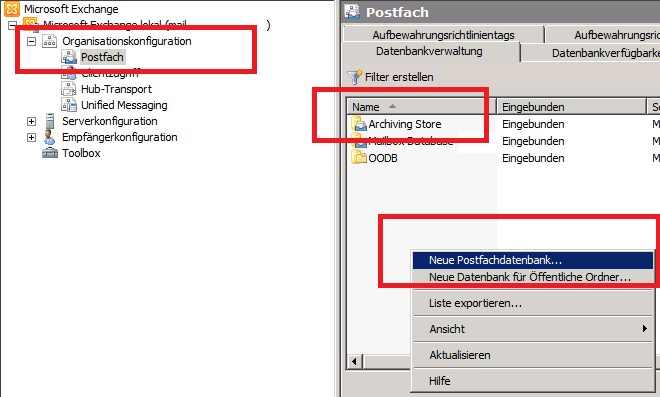
Abbildung 1: Organisationskonfiguration – neue Datenbank anlegen
Man kann es sich kompliziert machen, heute betreiben wir es aber mal ganz einfach – für die Archive wird keine spezielle Datenbank benötigt, wir legen dennoch eine an um den Speicherbereich zu separieren.
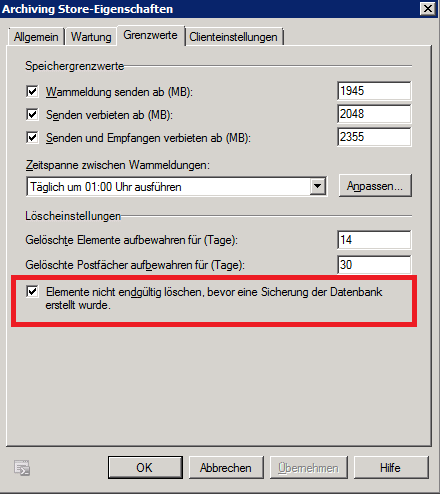
Abbildung 2: Anpassungen Datenbank
Hier ein kleines unscheinbares Häkchen, man sollte es sich aber nicht einfach machen, dass man dies vergisst.
Aufbewahrungsrichtlinien-Tags überarbeiten:
Nach der Datenbank machen wir weiter mit dem Anlegen der Tags und zugehörigen Richtlinien,
ich gehe davon aus das die Strategie hierfür mit dem Kunden bereits vollständig abgesprochen wurde…
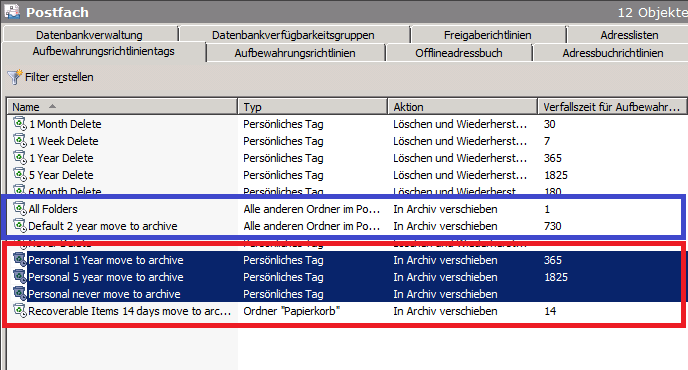
Abbildung 3: Arten von Tags
Diesmal gibt es nicht nur einen Rotstift – sondern auch einen Blaustift:
Rot bezeichnet die Tags die Benutzer später selbst festlegen können. (persönliches Tag)
Blau bezeichnet die Tags nach denen der Server selbst zuordnet wann etwas ins Archiv verschoben wird. (Alle anderen Ordner = Alle Ordner!!!)
Aufbewahrungsrichtlinien festlegen/Tags zuordnen
Nicht vergessen, die Richtlinien wirken durch die Tags auch unterschiedlich. Also rot oder blau oder gemischt, wobei gemischt durch die „Default Archive Policy“ dargestellt wird. (wenn der Benutzer seine Nachrichten nicht tagt werden sie wie der Ordner behandelt – also blaue Variante)
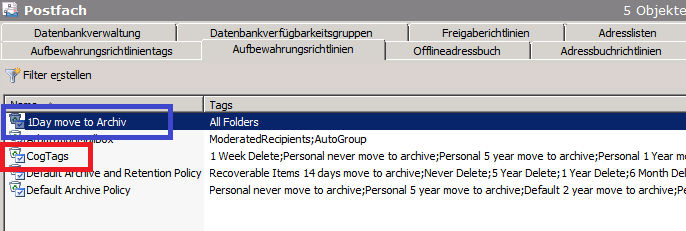
Abbildung 4: Aufbewahrungsrichtlinien
Auch wenn dies im ersten Augenblick nicht relevant ist: sollte nicht vergessen werden, dass diese Richtlinien auch die automatische Löschung/Wiederherstellung veranlassen können!!! (ggf. vorher schauen oder eigene Richtlinien anlegen wie hier rot/blau)
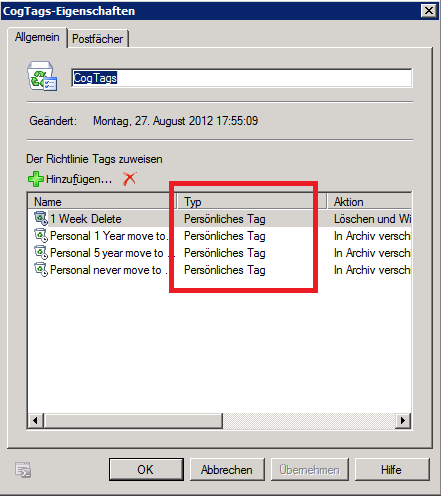
Abbildung 5: Tags der Richtlinie (rot)
In dieser Beispiel-Richtlinie sind nur Tags für die selbstbestimmte Archivierung hinterlegt.
Ein mischen wäre kein Problem, dann würden alle nicht getagten Elemente nach einem festgelegten Zeitraum verschoben werden.
Wie die Archivierung stattfinden sollte ist aber mit dem Kunden als Strategie zu erarbeiten – diese sollte dann als Erstes hier umgesetzt werden.
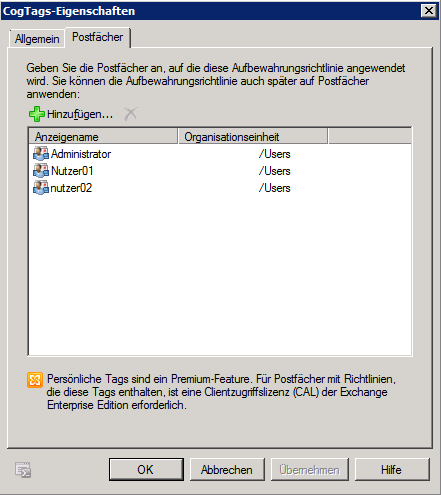
Abbildung 6: Mitglieder der Richtlinie
Um vor Verwunderung zu schützen: eine Mailbox kann immer nur Mitglied einer Aufbewahrungsrichtlinie sein – also nicht wie bei Gruppenrichtlinien die sich gegenseitig überschreiben.
Die einzelne Strategie muss daher in einer Richtlinie abgebildet werden. (zum Beispiel: Strategie pro Abteilung)
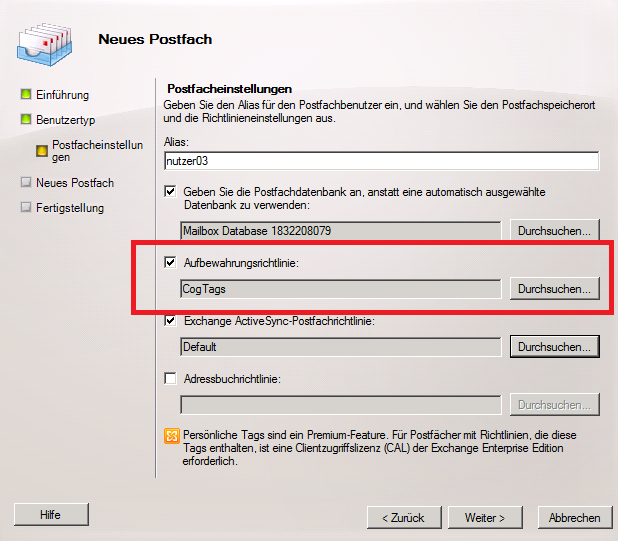
Abbildung 7: Richtlinien bei neuen Konten zuweisen
Falls später weitere Benutzer/Mailboxen auf dem Exchange angelegt werden, kann diesen gleich bei der Erstellung die Aufbewahrungsrichtlinie übergeben werden.
Lösch- oder Wiederherstellungen in diesen Richtlinien beziehen sich aber auch auf die Mailbox selbst – egal ob ein Archiv vorhanden ist oder nicht…
Archive aktivieren
Zu guter Letzt, der Arbeitsschritt den man sich immer bis zum Ende aufheben sollte – die Anwendung der Archive…
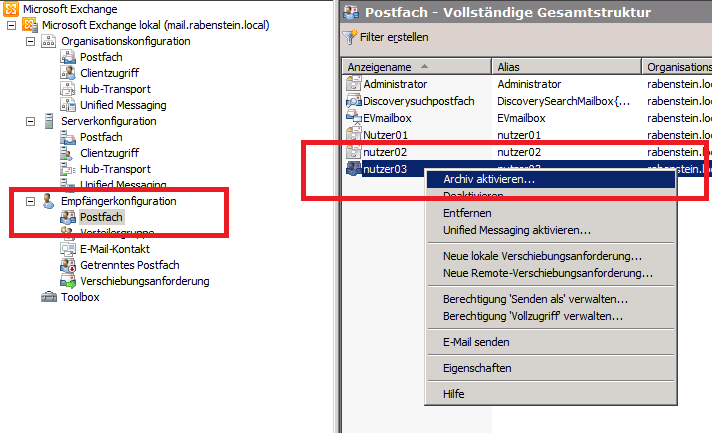
Üblicherweise wird diese böse Tat direkt in der Empfängerkonfiguration von Exchange vorgenommen.
Einfach per Kontext-Menü das aktivieren des Archivs veranlassen.
Warnung: bevor ein Archiv leichtfertig deaktiviert wird sollte der Admin noch einmal in sich gehen. (Mails werden nicht zurück verschoben)

Da Exchange auch in der Lage ist Archive im eigentlichen Postfachspeicher abzulegen – was im sinne einer Auslagerung durch Speichermangel ehr ungünstig wäre, sollte man beherzt die Archiv-Datenbank angeben.
So ich bin mir erstmal ein Glas Wasser holen…