Hallo Freunde der Sonne,
folgendes Thema hat mich dieser Tage beschäftigt:
Wieso sollten Benutzer in Outlook „Nachrichten bearbeiten“ können?
Das diese Fehler in der Matrix existiert ist mir nun leider klar, also hilft es alles nichts – ausbessern.
Wie deaktiviere ich diese Schaltfläche in Outlook?
Klicke ich jetzt bei jedem Benutzer einzeln diese Schaltfläche aus dem Menü?
Richte ich hierfür eine Gruppen-Richtlinie ein?
Greifen wir auf ein alternativen Mail-Client zurück?
Outlook 2010 Menüband einschränken
Natürlich löse ich das Problem am liebsten über eine unkomplizierte Gruppenrichtlinie…dachte ich.
Zur Vorbereitung solltet Ihr aber dies hier vorher herunterladen:
Zur Vorbereitung solltet Ihr aber dies hier vorher herunterladen:
ADM-Templates Office 2010
Office 2010 Fluent User Interface Control Identifiers
Das die Downloads auf englisch sind stört nicht, die ADM-Templates sind in jeder verfügbaren Sprache im Tool hinterlegt.
Ablauf des Ganzen
- Element finden
- Exportieren des Elements
- Element in Ribbon-ID auflösen
- ADM-Template zu GPO hinzufügen
- Sperren des Elements durch GPO
Erst einmal beginnt unsere Suche im Menüband von Office.
Das Beispiel bezieht sich in Outlook auf den Button „Nachricht bearbeiten“, dieser taucht in E-Mails versteckt im Bereich „Verschieben“ unter den Ribbon’s auf…
Nun öffnen wir per Kontextmenü „Menüband bearbeiten“ in der geöffneten Nachricht und suchen den Befehl, den wir dann in einer selbst angelegten Ribbon-Gruppe hinzufügen und folgend exportieren.
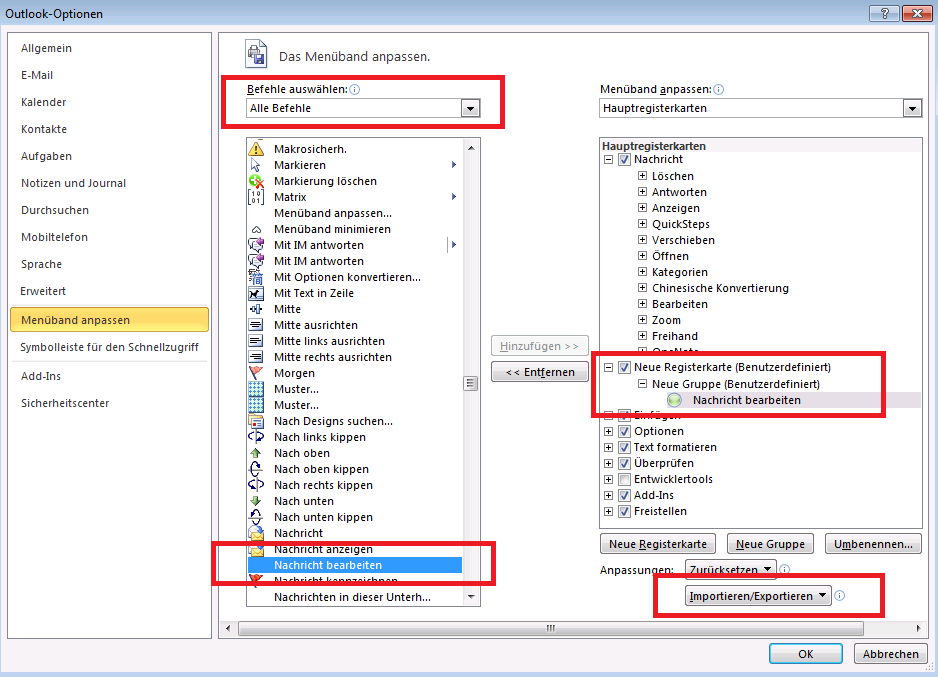
Abbildung 1: „Menüband anpassen“
Wie eben beschrieben wird rechts eine neue Ribbon-Gruppe angelegt und das Element hinzugefügt, danach exportiert man diese als Text/XML.
Für das einfache finden von Befehlen empfehle ich: „Alle Befehle“ als Filter und dann per Tastatur ‚N‘, dann ist man auch gleich beim Objekt der Begierde.
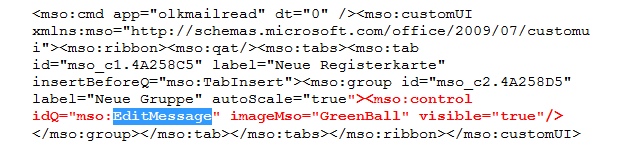
Abbildung 2: Inhalt des Exports
Hier sieht man im Feld id/idQ den eigentlichen Namen des jeweiligen Elements: „EditMessage“.
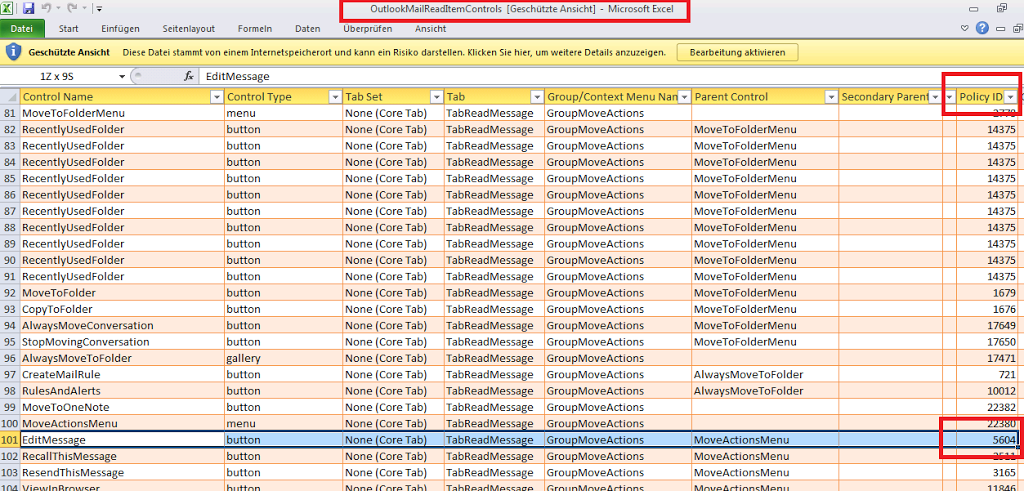
Abbildung 3: Fluent User Interface Control Identifiers
Nun öffnen wir die von Microsoft bereitgestellten ID-Listen der Ribbons. (dies ist notwendig da die GPO’s deren ID’s zum filtern verwenden)
In diesem Beispiel ist es die Excel-Tabelle: OutlookMailReadItemControls, also die geöffnete Maske einer E-Mail.
Per Suche finden wir dann das Element „EditMessage“ und dessem Policy ID. Wir können selbstverständlich weitersuchen – das Objekt taucht immer wieder mit der selben ID auf. (Glücklicher Weise auch in den anderen Tabellen)
Diesen fügen wir nun in der gewünschten Gruppenrichtlinie unter folgendem Bereich hinzu:
„Benutzerkonfiguration/Administrative Vorlagen/Klassische administrative Vorlage (ADM)/Microsoft Outlook 2010/Elemente in Benutzeroberfläche deaktivieren/Benutzerdefiniert/Befehlsleisten-Schaltflächen und Menüelemente deaktiveren“ – siehe auch Abbildung 6
Aktivieren und als Inhalt im ersten Feld: „5604“ notieren. (bei mehreren Feldern bitte so notieren in der ersten Zeile „5604, 5605, 5606″…)
Für alle die sich damit schwer tun so ne ADM-Datei in die Gruppenrichtlinie zu integrieren hier noch einmal alles mit Bildern:
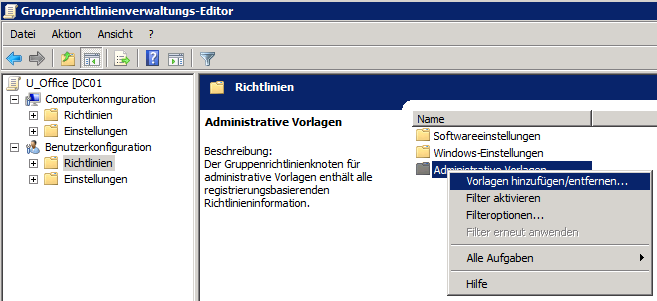
Abbildung 4: ADM-Hinzufügen zu GPO
Erst eine Gruppenrichtlinie anlegen, dann in Computer oder Benutzer per Kontextmenü bei „administrative Vorlagen“ die Vorlage hinzufügen.
Dann bitte die ADM die benötigt raussuchen.
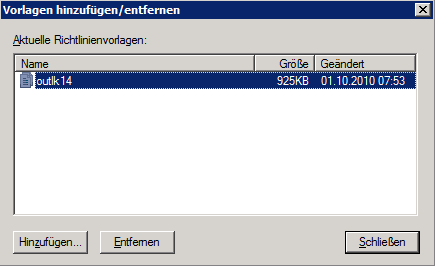
Abbildung 5: Vorlagen der GPO
So sollte es aussehen wenn es richtig gemacht wurde.
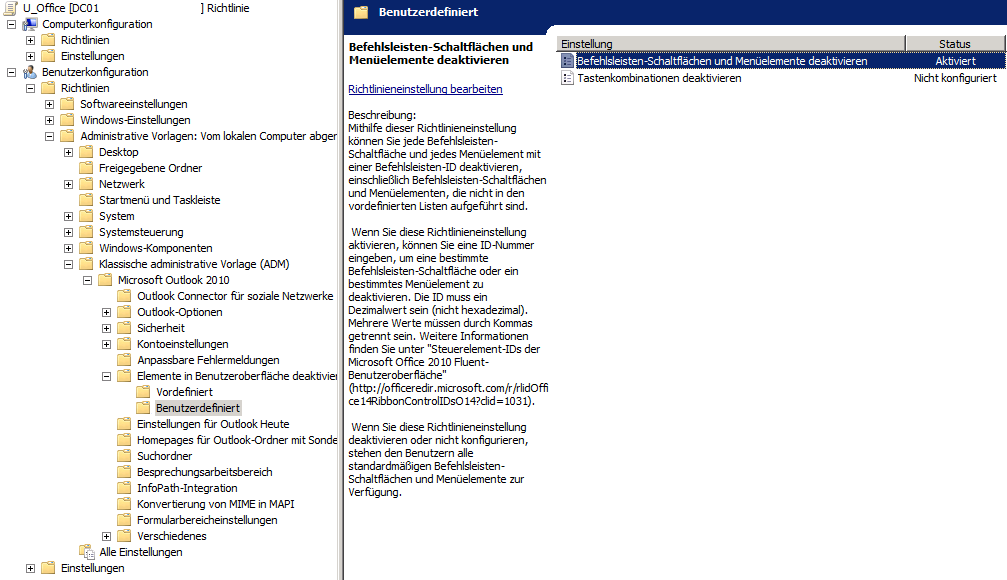
Abbildung 6: GPO-Pfad aktivieren
Dann zu dem oben genannten Pfad durchklicken und die Einstellung aktivieren.
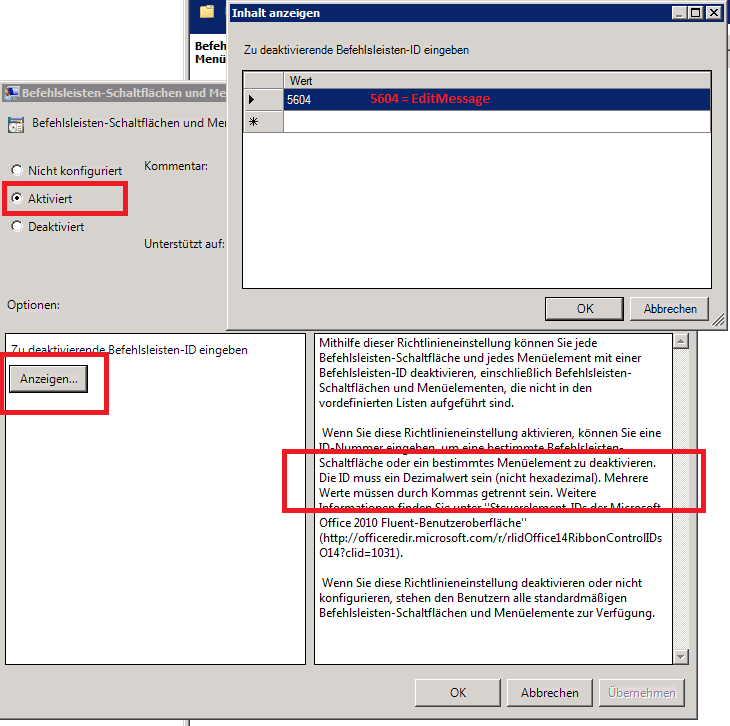
Abbildung 7: Ribbon-ID hinterlegen
Hier die erfolgreiche Abbildung wenn nur der Befehl/das Element „Nachricht bearbeiten“ gesperrt werden soll.
Sollten mehrere Objekte gesperrt werden dann bitte in der obersten Zeile per Komma getrennt alle ID’s notieren. (steht auch so in der Beschreibung unten)
Beispiel: „5604, 5605, 5606″…
So das war es dann auch und die Benutzer können endlich keine Mails mehr nachbearbeiten.
Ggf. auf dem Client ein „gpupdate /force“ durchlaufen lassen.