Hallo Freunde der Sonne,
nach dem Einrichten der Organisation als Ressourcen-Gruppe und den passenden Netzwerken für einen reibungslosen Ablauf mit internen Strukturen,
folgt nun der Artikel für das Anlegen eines VPN-Gateways zwecks Integration dieser.
Azure – 3. VPN-Gateway einrichten
Vorwort
Bitte beachten Sie bei der Einrichtung des VPN-Gateways seitens Azure, dass Microsoft keine Proposal-Listen für eine ideale Anbindung veröffentlicht hat.
In unseren Testläufen Stand: September 2017 waren geeignete Proposals:
- DH2 (1024Bit), AES128, SH1
Die Liste wird durch einen neuen Termin auf verschiedene Konfigurationen geprüft,
ein Initialer Test mit DH14, AES265, SHA265 schlug jedoch fehl.
Empfehlung:
Den Schlüsselwechsel ggf. auf stündlich in der ESP festlegen.
Azure WebPortal
Das Hinzufügen neuer VPN-Gateways scheint aus Sicht von Microsoft keine zentrale/häufige Aufgabe zu sein,
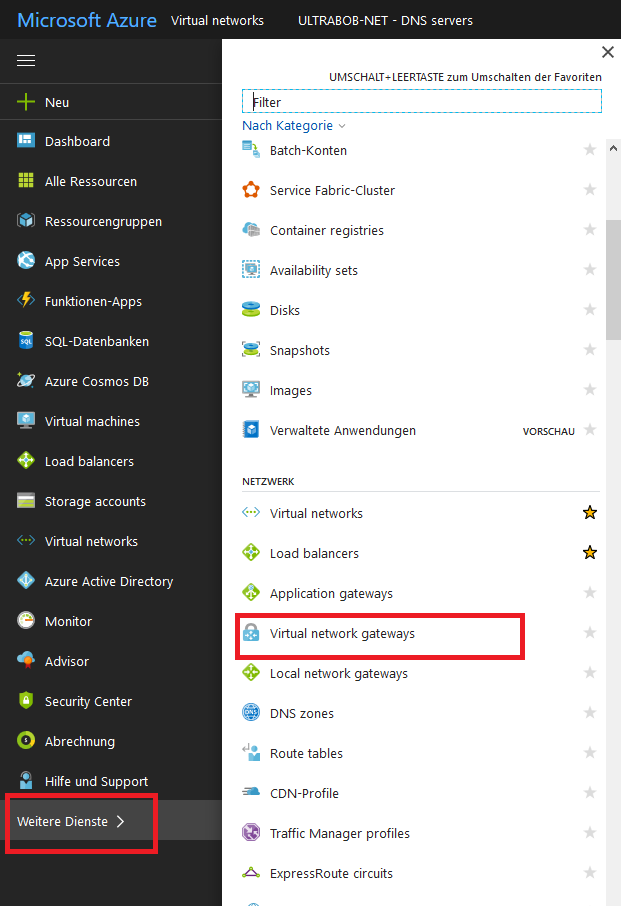
daher bitte unter „Weitere Dienste“ das „Virtual network gateway“ suchen und die Bereitstellung ausführen. (siehe Abbildung 1)
Abbildung 1: Azure Virtual Network Gateway
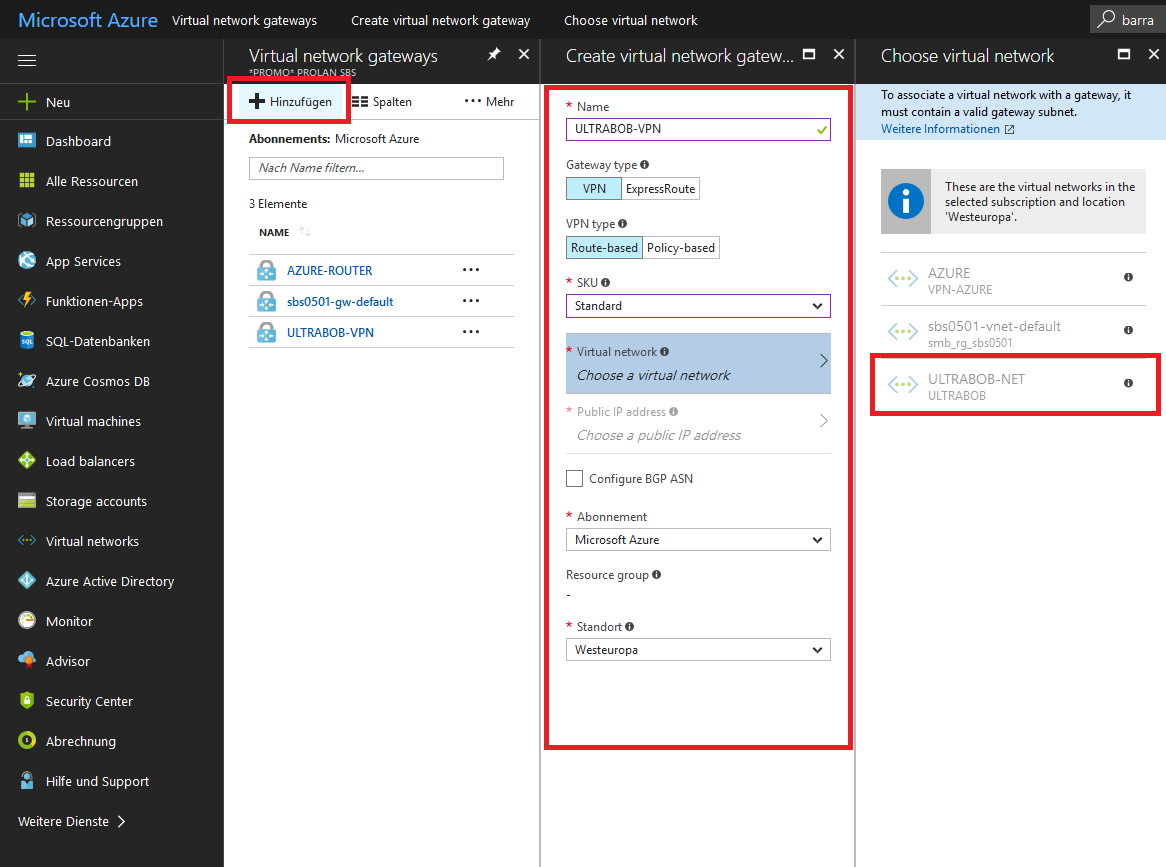
Für die Art der Verwendung des VPN-Gateways empfehlen wir der einfach halt halber ein normales routing-basiertes Gateway anzulegen.
Dieses selbstverständlich mit dem vorhandenen Netzwerk verknüpfen und Ihrem Abonnement zuordnen. (siehe Abbildung 2)
Abbildung 2: Azure Virtual network Gateway
Hinweis: Die Bereitstellung des VPN-Gateways kann durchaus 15 Minuten dauern, bis es fertig ausgerollt und seine öffentliche IP bezogen hat.
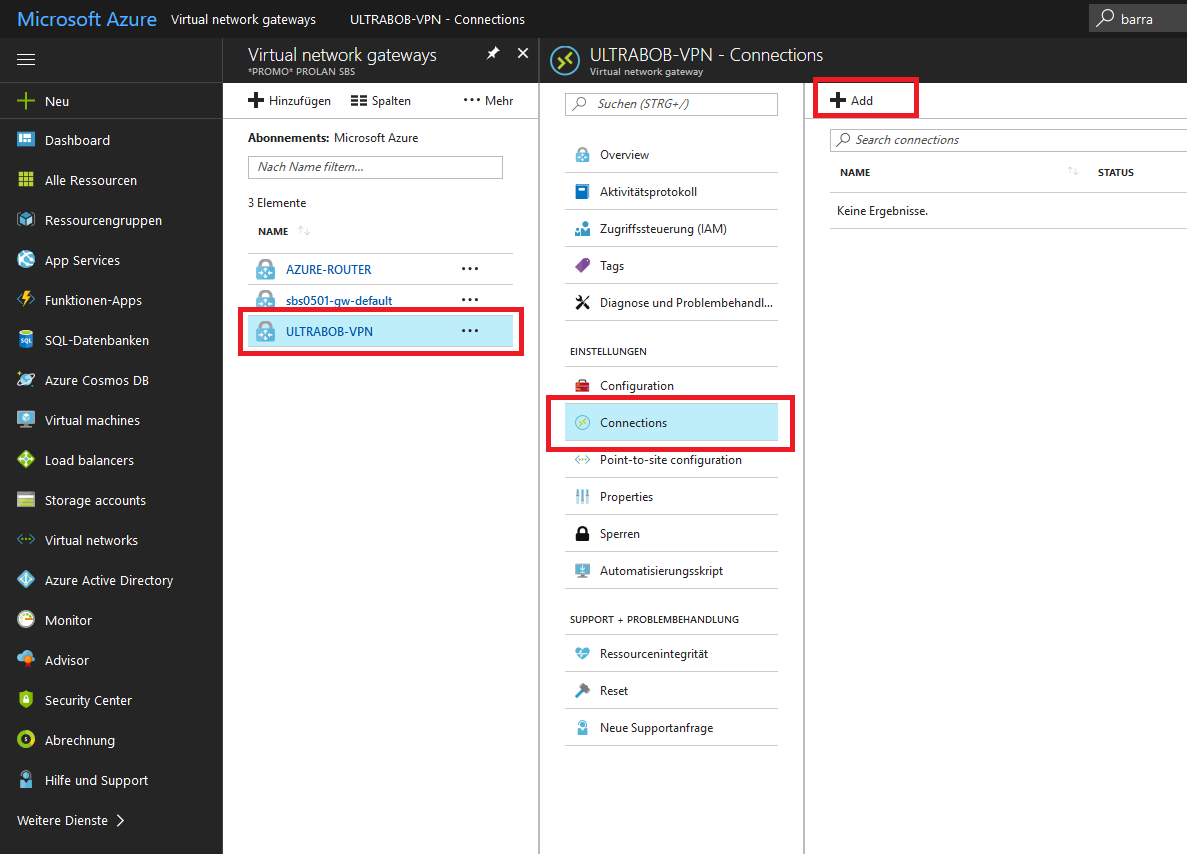
Als nächsten Schritt können nun auf dem VPN-Gateway die Verbindungen eingerichtet werden, siehe Abbildung 3.
Abbildung 3: VPN-Verbindung hinzufügen
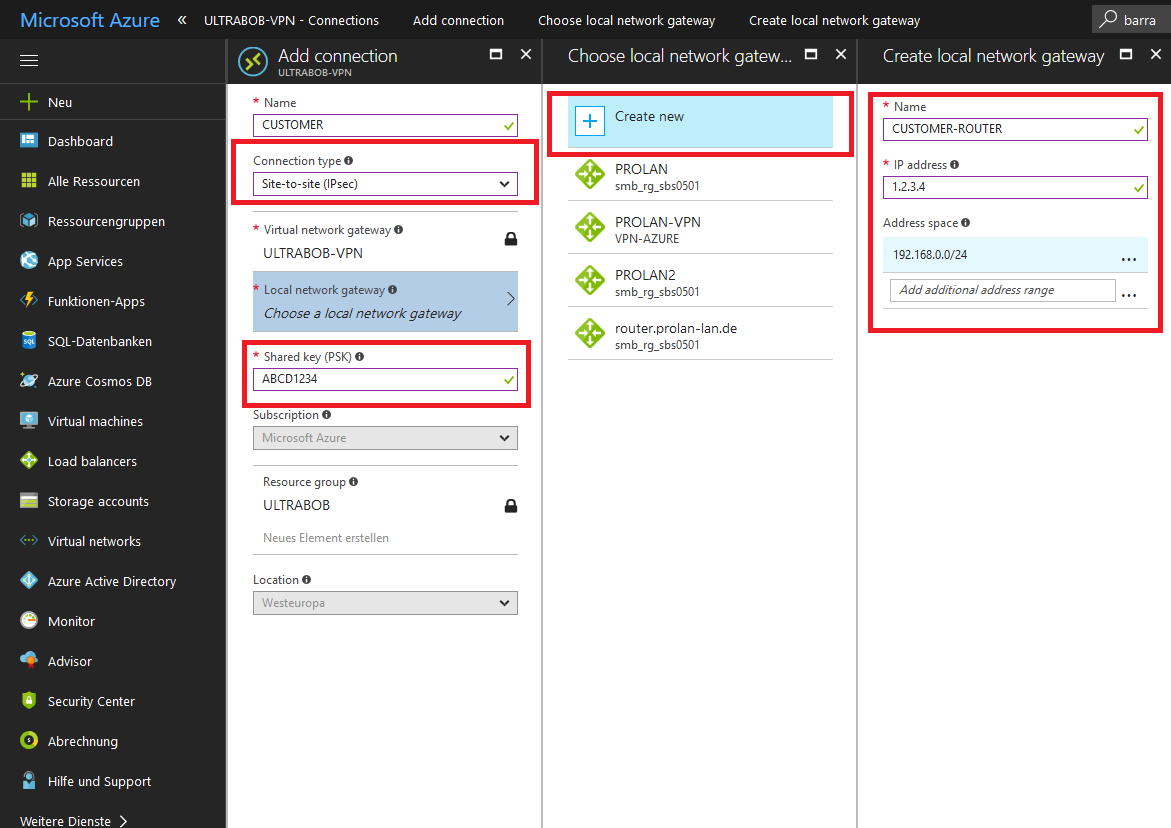
Die Einstellungen der VPN-Verbindung werden Sie selbstverständlich Ihrer Organisation anpassen.
Bei uns wurde hierfür eine IPsec-VPN-Verbindung via gemeinsamen Schlüssel und IP-Netzwerk-basiertem Routing ausgewählt.
Bei dem Anlegen der Verbindung werden Sie darum gebeten Ihre Gegenstelle als Objekt zu definieren.
Proposals sind bisher nicht weiter konfigurierbar…
Abbildung 4: VPN-Verbindung konfigurieren
Danach können Sie Ihrerseits den Tunnel einrichten und werden in der Übersicht des Azure „Virtual network Gateways“ über den Status der Verbindung informiert. (not connected, successful)
Weiter geht es hier mit der ersten VM für die neue Ressourcen-Gruppe.