Hallo Freunde der Sonne,
im ersten Schritt haben wir nun die Rolle „Bereistellungsdienste“ als WDS-, TFTP-Dienst installiert. Nun sollten wir den WDS auch mit Inhalten füttern!
WDS, Step. 2 – Hinzufügen der Images
Voraussetzungen:
- entpackte Windows-Images mit Zugriff vom WDS (X:\Source\boot.wim, …\install.wim)
- 7zip und die Windows-ISO’s um diese auf dem WDS zu entpacken
- genügend Speicherplatz für das mehrfache hinzufügen beim WDS (Datacenter, Enterprise, Standard, Prof, Home, Basic, etc.)
Hinzufügen der Images:
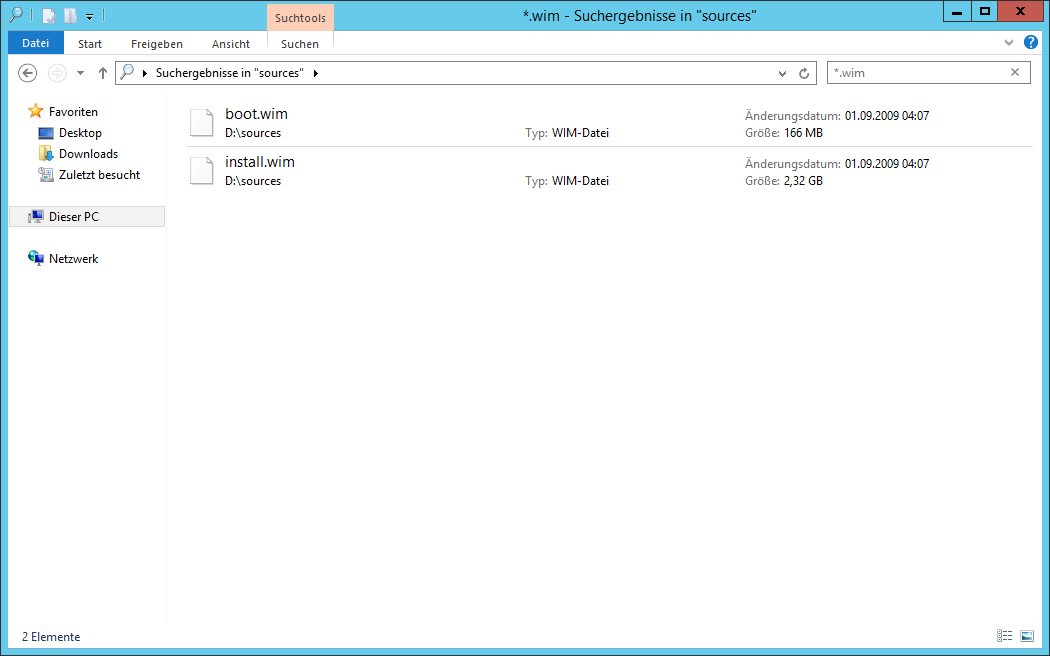
Im WDS wird von Boot-Images (werden an den Client ausgeliefert) und Install-Images (späterer Installationsauswahl unterschieden) – auf jeder Windows-DVD seit Windows Vista gibt es einen SOURCE-Ordner in dem sich die beiden Dateien befinden – siehe Abbildung1.
Abbildung 1: WIM-Images (auf Windows-DVD)
Sind die Images am besten auf dem WDS in entpackter Form im Zugriff (entpackte ISO-Files, direkter Zugriff auf .WIM) so können diese WIM-Images hinzugefügt werden.
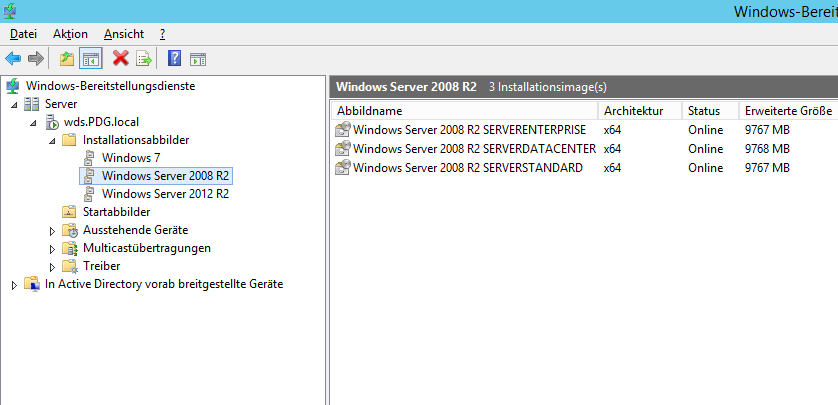
Es empfiehlt sich hierbei pro Windows-Version eine Installations-Gruppe anzulegen, wie Windows Server 2008 R2 = DC, ENT, STD (die Core-Varainten wurden im Beispiel nicht hinzugefügt).
Abbildung 2: WDS Installationsabbilder
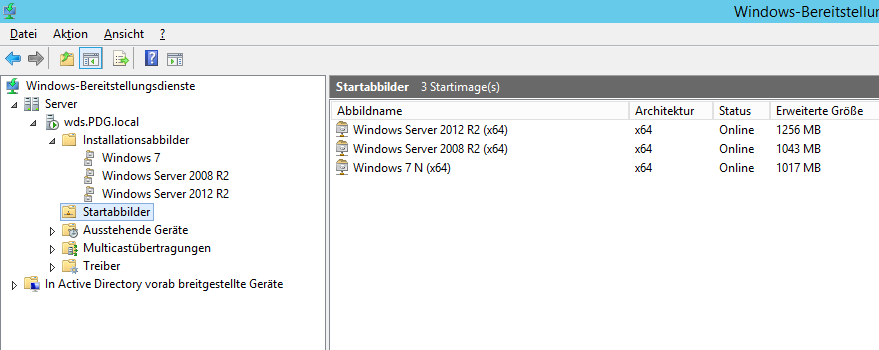
Für einen optisch stimmigen Start bzw. einer besseren Unterstützung können natürlich auch mehrere Boot-Images angegeben werden, diese stehen bei der manuellen WDS-Installation je nach Architektur zur Verfügung. (in diesen Falle 3 Auswahlen bei x64)
Abbildung 3: WDS Boot-Abbilder
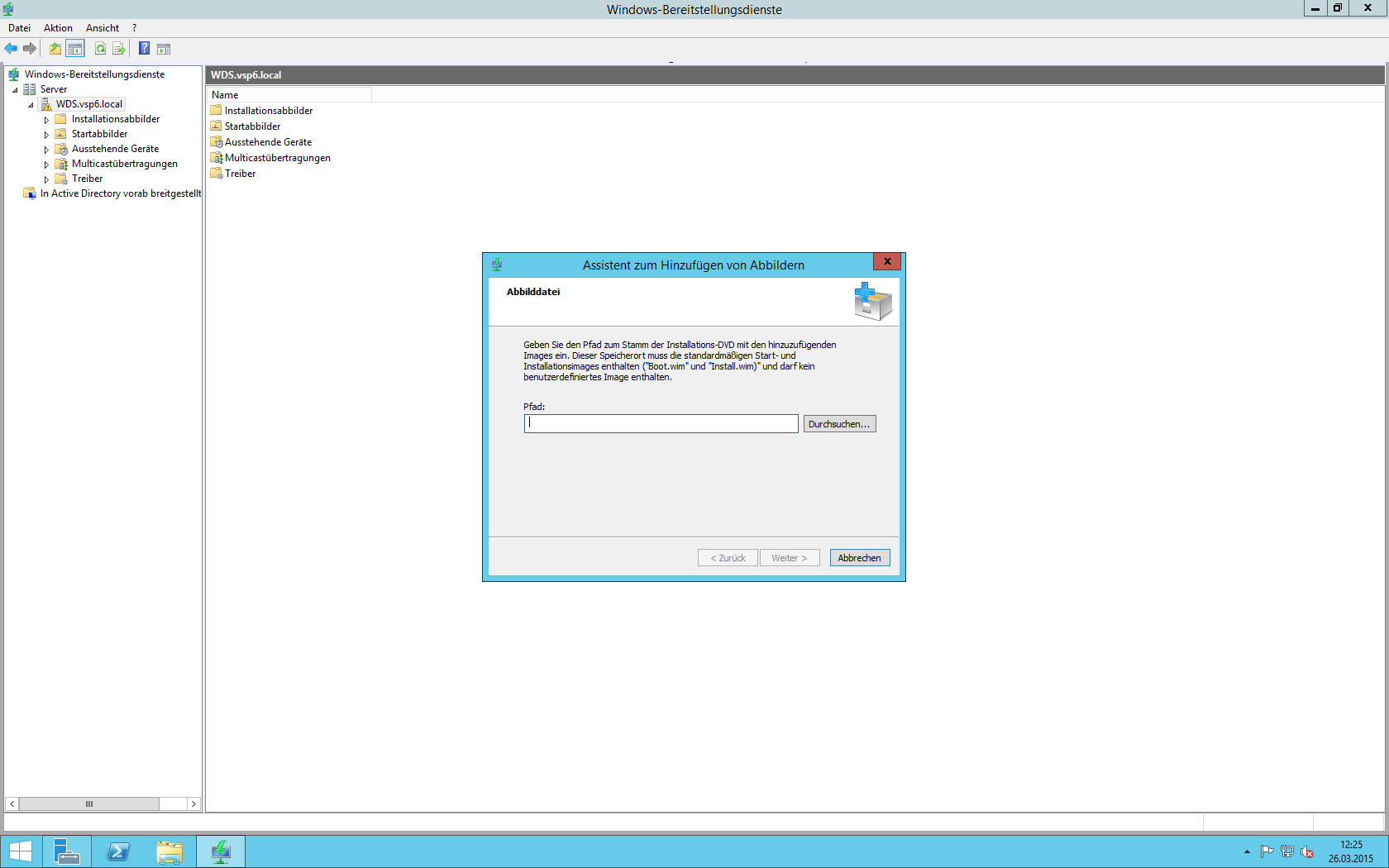
Im Endeffekt, einfach bei einem der ersten Ordner den Kontext aufrufen und eben das Hinzufügen weiterer Images vornehmen…
Abbildung 4: WDS Image hinzufügen
Weiter mit Schritt 3 – der Überprüfung der WDS-Konfiguration bzw. dem Feintuning.