Hallo Freunde der Sonne,
folgende Thematiken wurden werbetechnisch bei Microsoft durcheinander geworfen.
Deshalb zeige ich nun die neueste, interessanteste Varainte.
Hyper-V: Virtual Desktop Infrastrukture (VDI)
Der neue Bereich des Desktop-Sharing’s:
- RDS-Server (ehemals. Terminalserver) = ein Gerät stellt via RDP eine Benutzersitzung bereit
- App-Sharing = stellt ein Programm via RDP von einem RDS-Server oder einer virtuellen Maschine dar
- VDI-Server (Hyper-V) = stellt einem Benutzer eine virtuelle Maschine via RDP zur Verfügung nach Vorlage
Lizenzhinweise:
Tatsächlich war es für einige Kunden interessant anstatt einer neuen Windows-Server Lizenz + RDS-Client-Access-Lizenzen einfach die alten Lizenzen der physikalischen Systeme zu verwenden die nur überalter waren. Hierzu folgende Info:
FÜR DEN VIRTUELLEN EINSATZ VON WINDOWS 7 WIRD DIE ENTERPRISE EDITION ÜBER DAS VOLUME LICENSING CENTER BENÖTIGT.
Das heißt nicht, des es nicht auch mit normalen Lizenzen gehen wurde, aber es wäre nicht korrekt lizenziert. Hier durch dürfte VDI vom Preis aber mind. auf das Attraktivitätsniveau von RDS zurückfallen.
Installationsplanung:
Folgende Komponenten werden hierfür benötigt:
- Hyper-V-Host
- Virtuelle Maschine als Vorlage (bereits mit sysprep präpariert)
- RDS-Broker
- RDS-Webdienste
- vSammlung erstellen
Installation:
Und nun die Anleitung in Form von Screenshots…
Abbildung 1: Rollenbasierte Installation von Hyper-V zwecks Vorlagenerstellung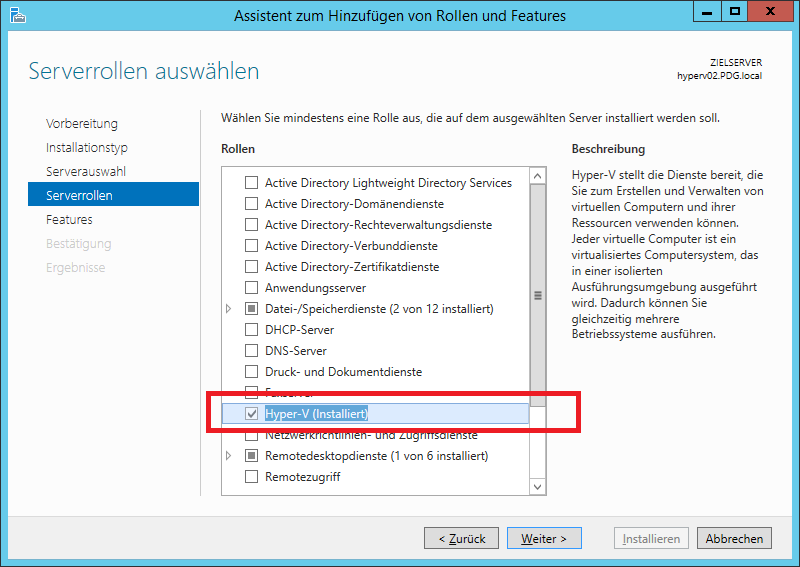
Nun könnte manuell eine VM installiert werden, die dann dank SYSPREP (ab Windows7):
Strg+R:
C:\Windows\System32\Sysprep\sysprep.exe
abschließend vorbereitet werden kann.
Der Sammlungsdialog der während der VDI-Installation aufgerufen wird benötigt zwingend eine solche Vorlage.
Abbildung 2: VDI-Installation
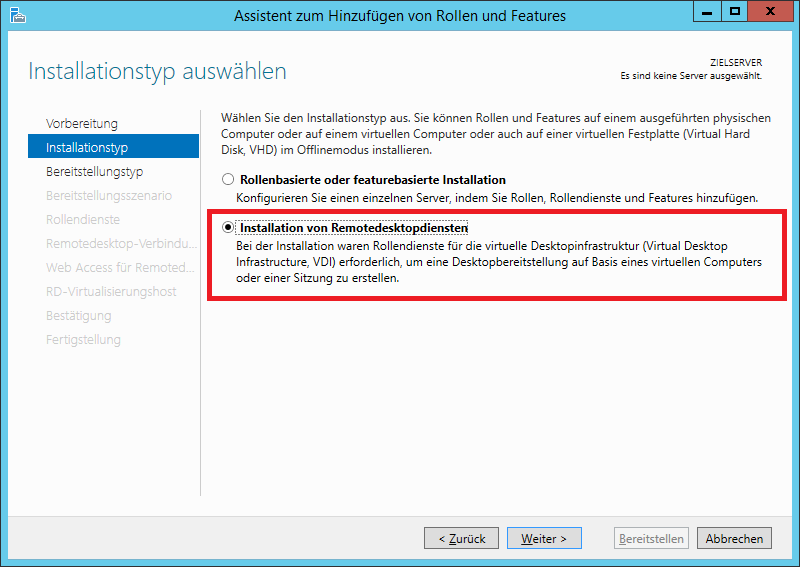
Sollte bereits eine Vorlage für die späteren virtuellen Desktops bestehen, so kann auch gleich hier begonnen werden.
Abbildung 3: RDS-Broker-Auswahl
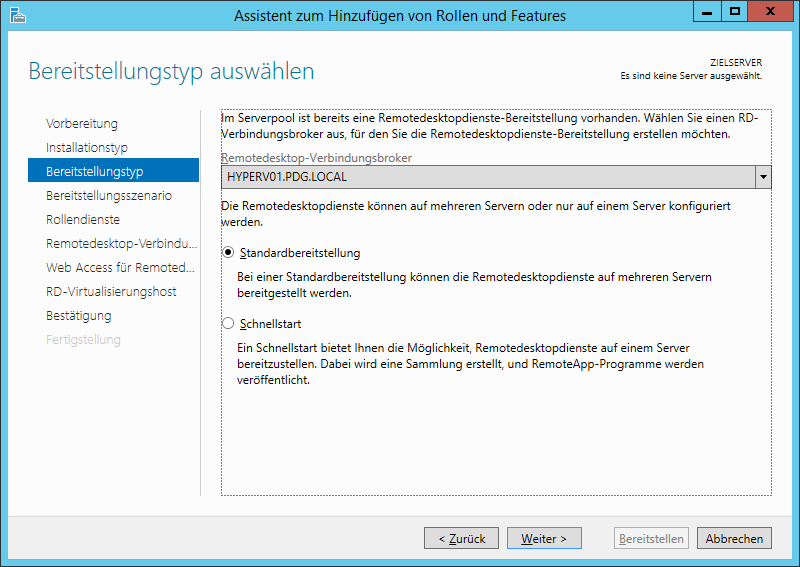
In unserem Falle ist die Rolle bereits in der Domäne installiert, daher sind wir gezwungen diesen Broker auszuwählen. Falls im Vorfeld klar ist, dass eine größere Farm aufgebaut wird – so wird dieser bitte als eigene VM vorher vorbereitet.
Standardbereitstellung meint, dass alle notwendigen Rollen für den Rollout installiert werden.
(Broker, Webdienste, Hyper-V, etc.)
Abbildung 4: VDI als Art der RDS-Bereitstellung
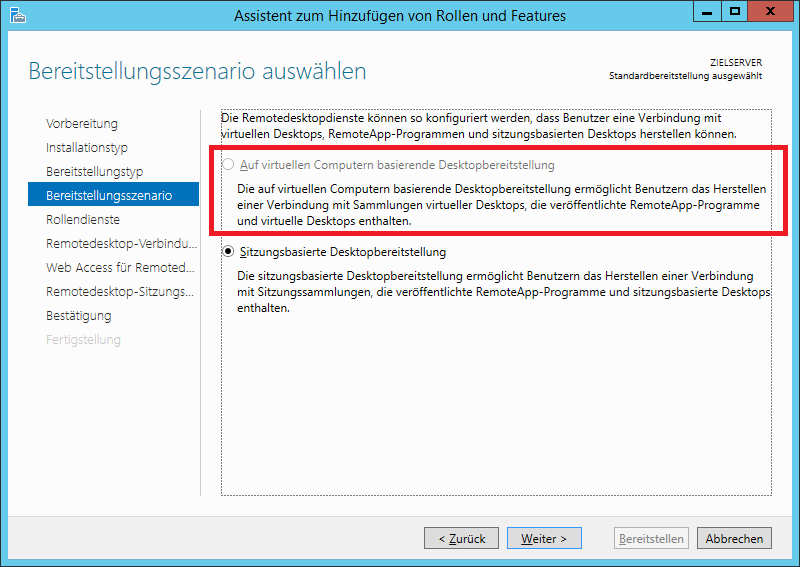
Die VDI-Bereitstellung setzt auf der Hyper-V-Komponente auf, bei der ersten Installation hatten wir wie in den folgenden Dialogen zu sehen ist alle Server für die Installation ausgewählt.
(da dieses Konzept bereits ausgerollt ist, ist diese Option daher auf dem Server deaktiviert)
Die Installation des WebAccess empfehle ich mit auf dem System des Brokers ab von den Hyper-V-Hosts vorzunehmen!
Einrichtung:
Nach dem die Komponenten installiert und die Server ggf. neugestartet sind kann nun eine Sammlung zur Bereitstellung der VDI vorgenommen werden.
Abbildung 5: Erstellen einer Sammlung für VDI
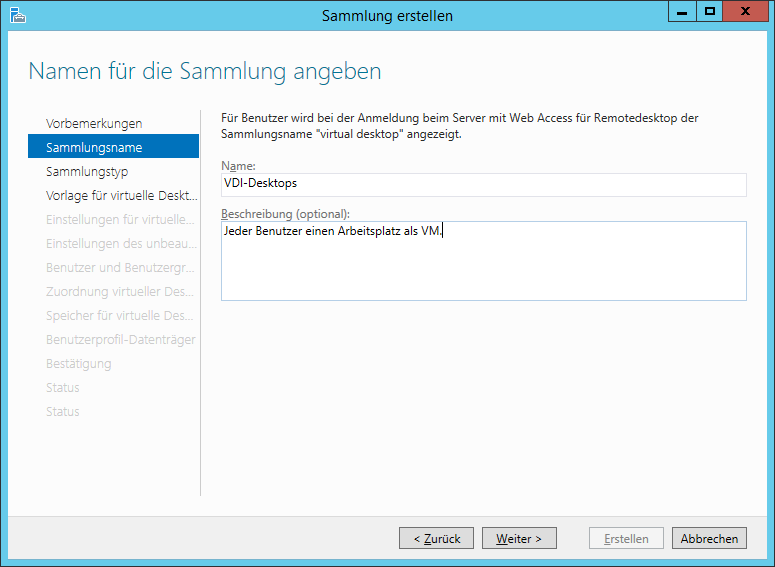
Abbildung 6: Erstellen persönlicher Sammlung
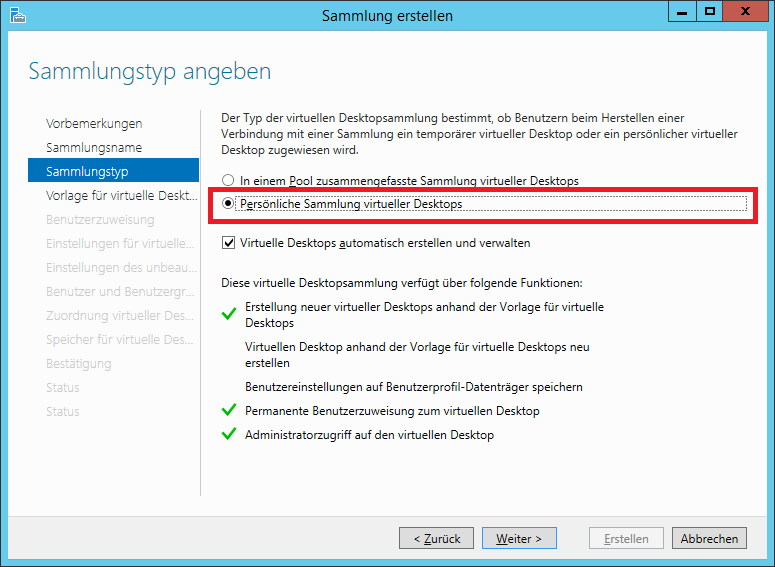
In der persönlichen Sammlung werden die VDI-VMs den Benutzern fest zugeordnet, dies entspricht also einem normalen Arbeitsplatz-PC pro Person.
Abbildung 7: Auswahl der Vorlage für die Sammlung
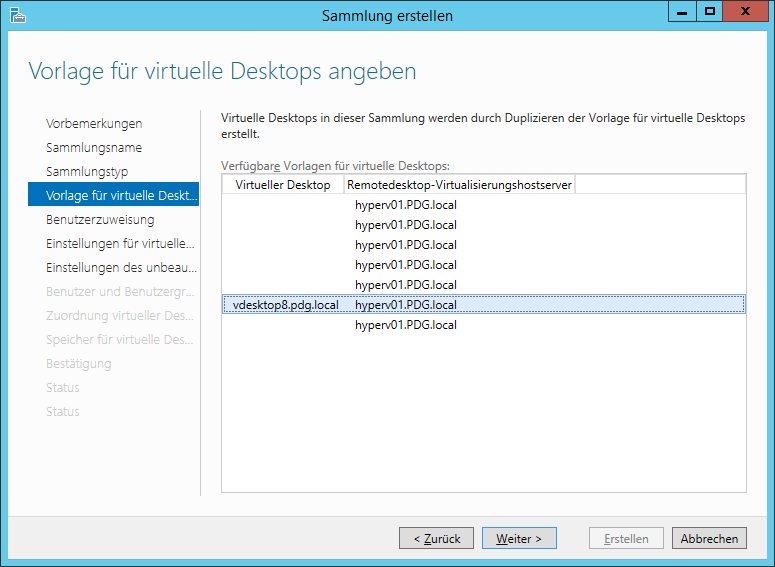
In diesem Beispiel steht uns bereits eine Windows 8 Vorlage für diese Sammlung zur Verfügung.
Logischer Weise ist es auch Möglich mehrere Sammlungen mit gleichen order verschiendenen Vorlagen zu erstellen. (die Sammlung taucht später als Symbol in den Web-Diensten auf)
Abbildung 8: Automatische Benutzerzuweisung
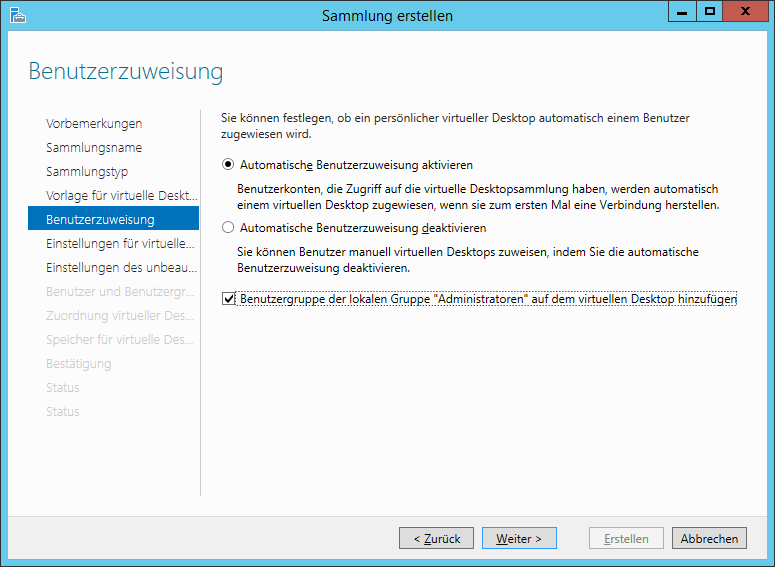
Die wohl wichtigste Funktion bei dieser Art der Bereitstellung: Wer sind anmeldet, auf den wird die Kopie der Vorlage angepasst. Zusätzlich können Administrator-Berechtigungen bereitgestellt werden. (selbstverständlich ist die VM danach auch Bestandteil der Domäne)
Abbildung 8: SYSPREP-Konfigurationsdatei
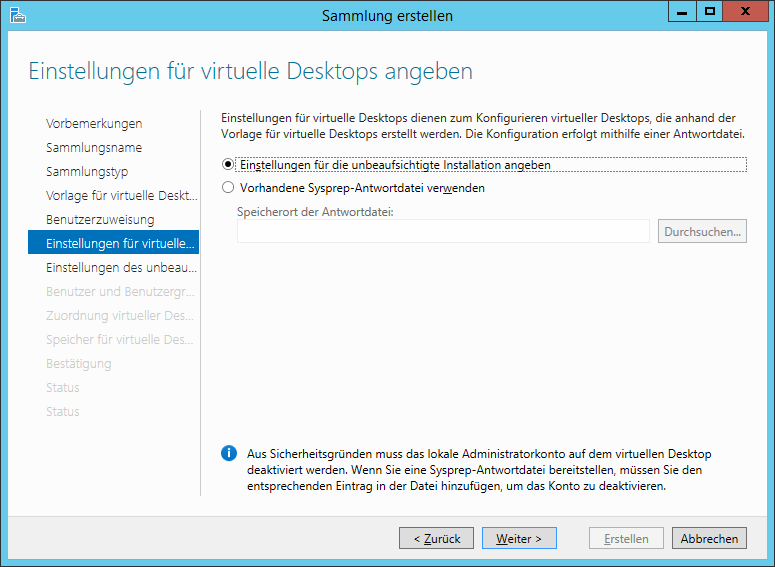
Neben dem Namen, der Domänen-Mitgliedschaft etc. können auf diese Weise auch Lizenz-Schlüssel oder andere Einstellungen nachträglich in die VM übergeben werden.
Abbildung 9: Hinterlegen der Zeitzone
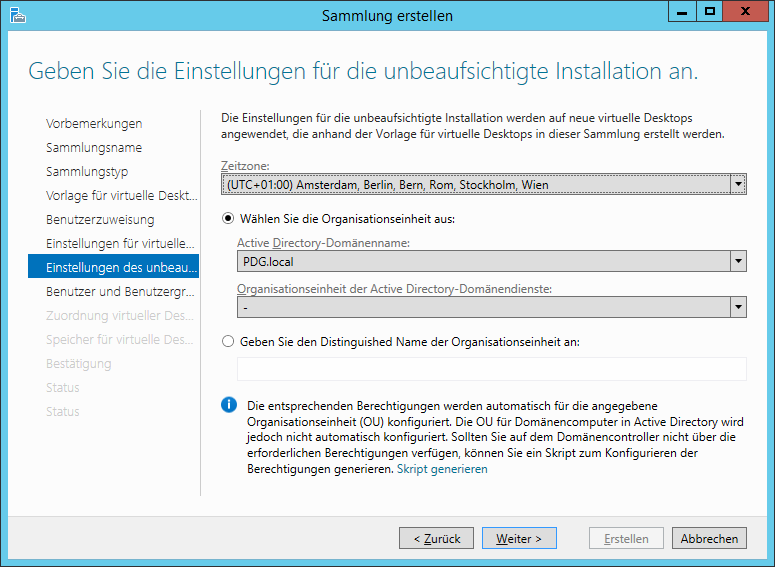
Dies könnte eleganter durch die SYSPREP-Datei gelöst werden, ist aber relativ irrelevant wenn die Gruppenrichtlinien der Umgebung greifen. (NTP-Policy)
Abbildung 10: Zugriffseinrichtung für die Sammlung
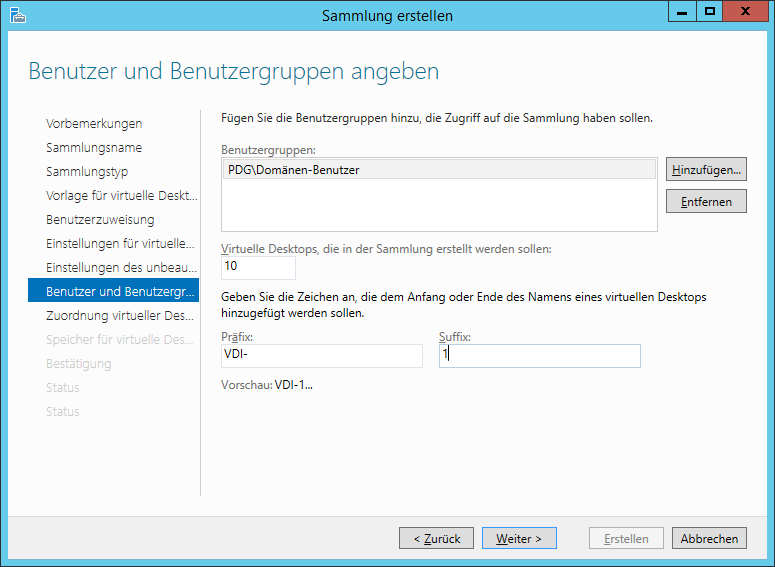
Eine der wohl wichtigsten Seiten des Assistenten: Wer darf sich eine solche VM erstellen lassen und wie groß ist der Pool dieser VM’s. Wer darauf Wert legt kann wie hier auch ab 1 zählen lassen.
Abbildung 11: Verteilung der VMs über die Hyper-V-Farm
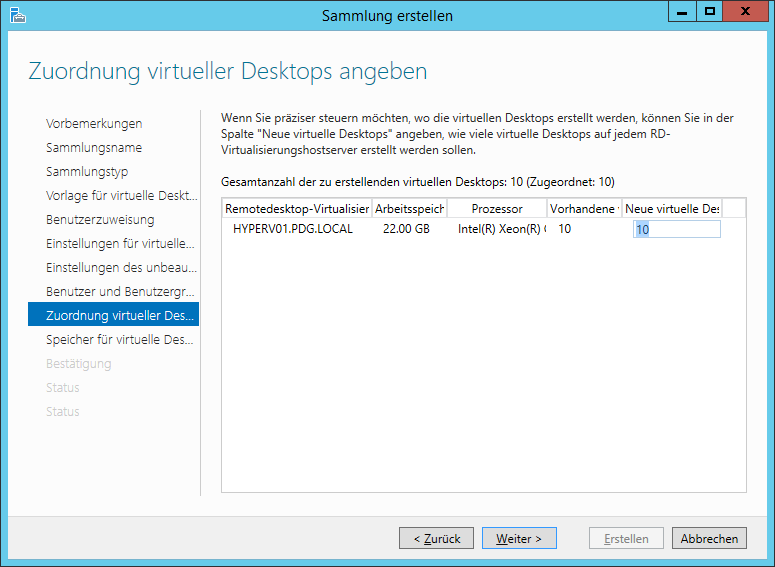
In der Testumgebung wurde HYPERV02 nicht der Farm hinzugefügt wegen anderen Tests,
ansonsten können beispielsweise jeweils 5 VMs pro Server ausgerollt werden.
Abbildung 12: Speicherort der VMs
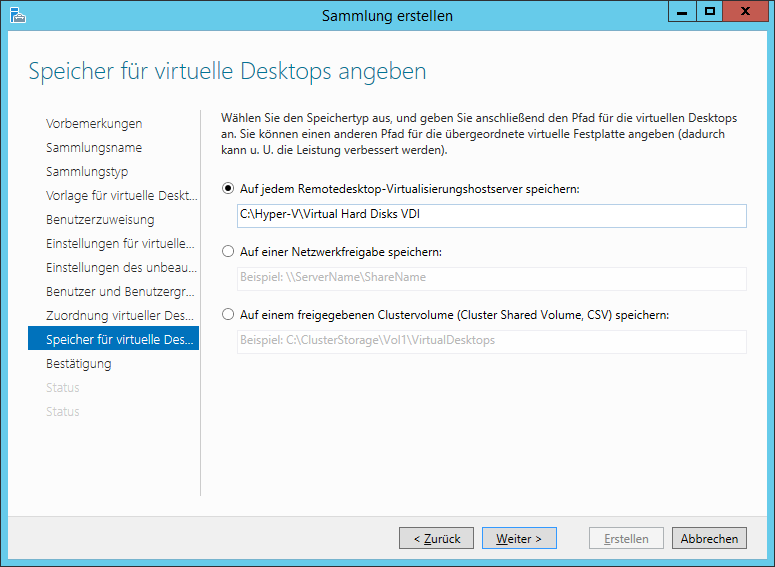
In Testumgebungen mit nur einem Server kann natürlich wie in der Abbildung ein lokaler Pfad verwendet werden, ab einer Farm sollte natürlich einer der unteren Punkte realisiert werden.
Das war es dann auch schon.
Testlauf:
Die Sammlung kann nun über die Webdienste aufgerufen werden:
https://broker/RDWeb
Abbildung 13: WebAccess for RDS/VDI
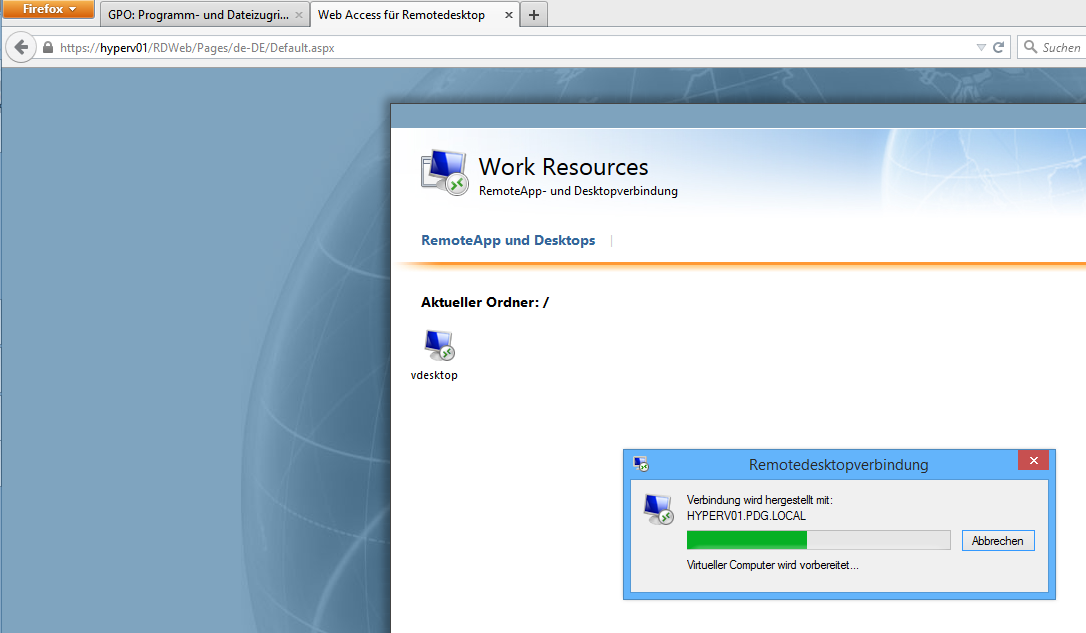
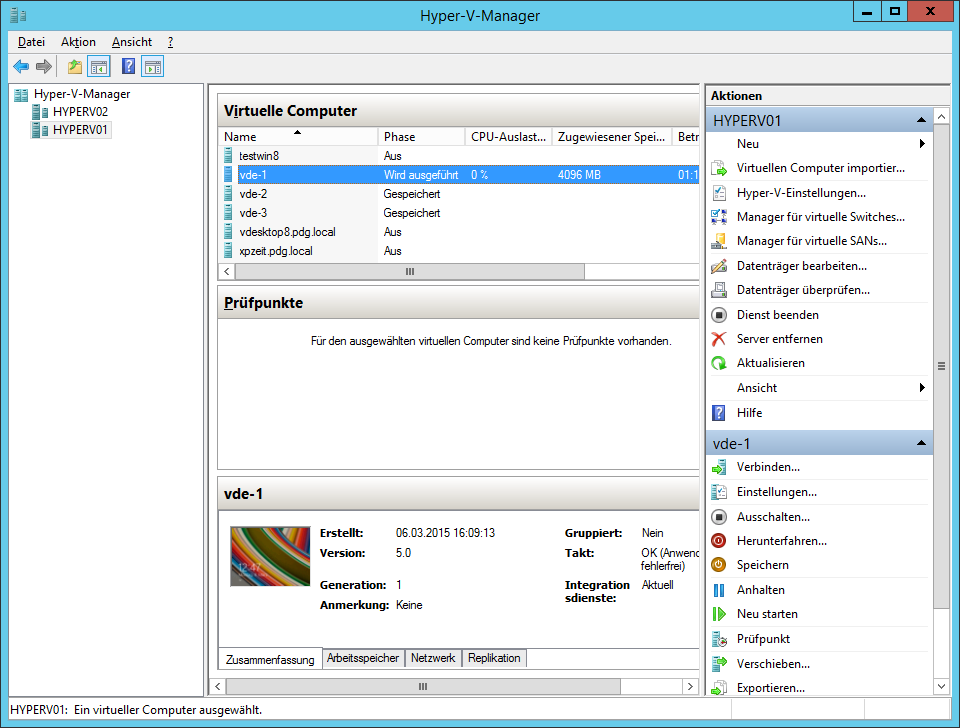
Abbildung 14: Personalisierte VM

Abbildung 15: Personalisierte VM auf Hyper-V-Host
Dann Mal nachmachen!