Hallo Freunde der Sonne,
in diesem Beitrag geht es um folgendes Problem:
Der Kunde möchte das erste Blatt (Deckblatt) auf vorgedrucktem Briefpapier und alle weiteren Seiten auf anderem Papier drucken. Hierzu eine kleine Anleitung.
Kyocera – Drucken mit Briefkopf
Vorbereitung:
- KX-Druckertreiber von Kyocera herunterladen
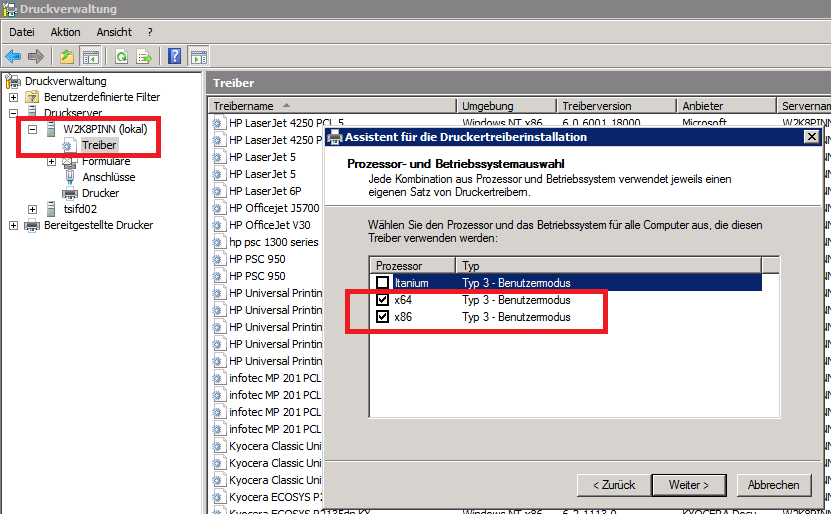
- Treiberpaket in x86+x64 auf dem Druckserver installieren
(Druckertyp direkt für das Modell auswählen) - Drucker auf den Clients (Terminalservern) installieren zwecks Treiber-Rollout
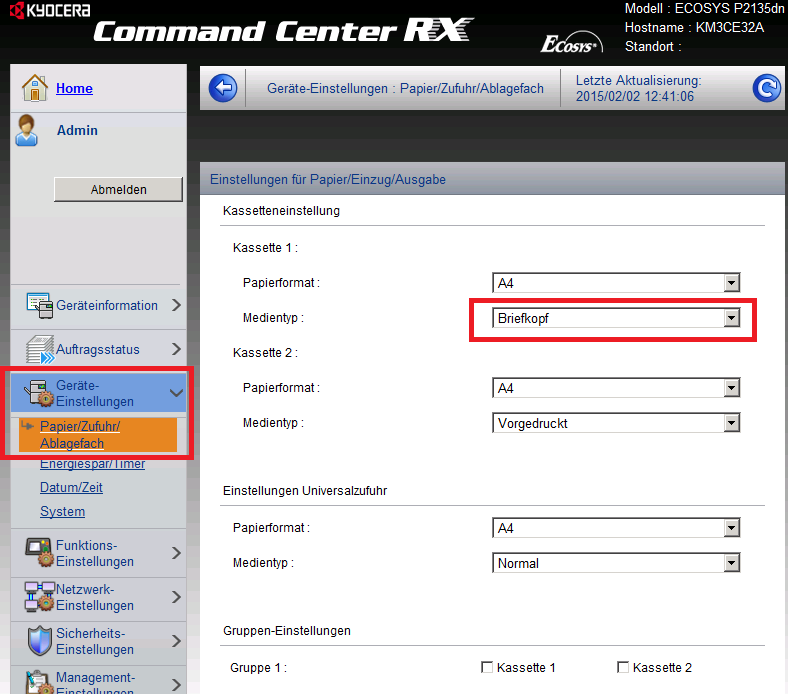
- Fächer direkt auf dem Drucker konfigurieren (Fach1: Briefkopf, Fach2++: Normalpapier)
- Grundlagen (Standard) sowie Publishing (Deckblatt) konfigurieren
- Ggf. den Drucker ein zweites Mal mit Standardeinstellungen freigeben
Und los geht’s:
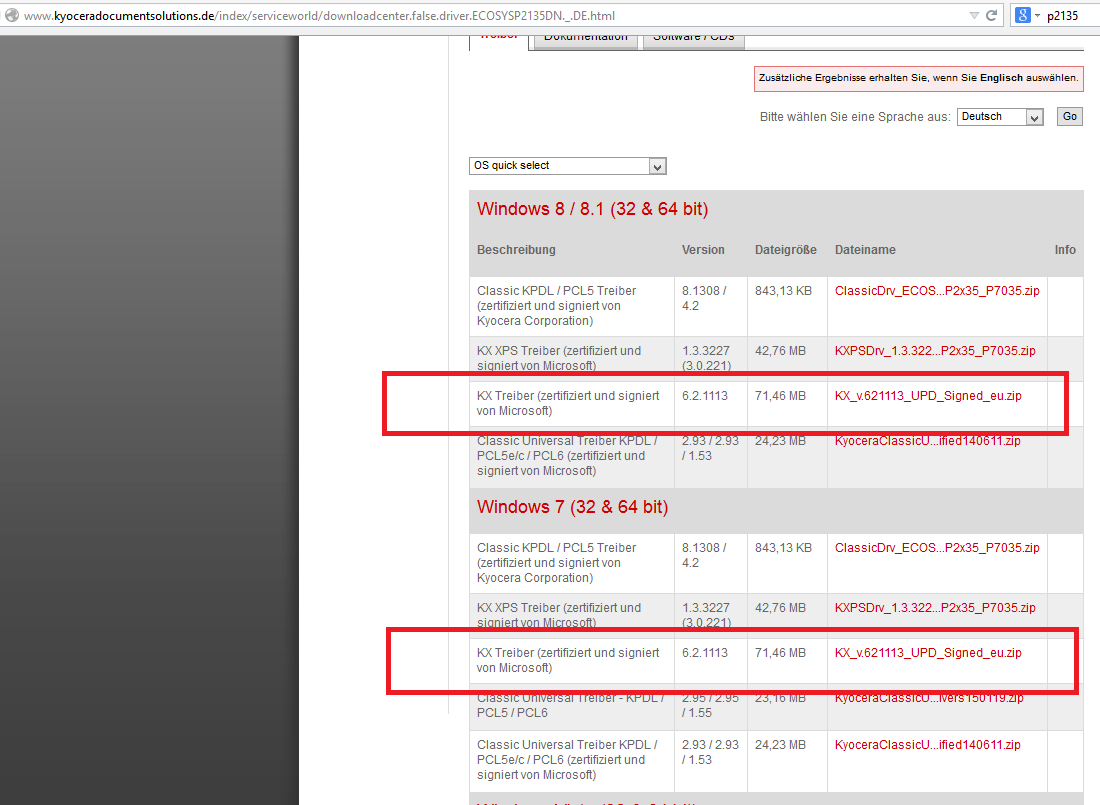
1. KX-Druckertreiber von Kyocera herunterladen
Einfach auf die Website gehen und den KX-Treiber herunterladen,
meist ist es ein BundlePacket – d.h. alle Treiber für alle Windows-Systeme in einem Paket vereint. Siehe Abbildung:
2. Treiberpaket in x86_x64 auf dem Druckerserver installieren
Damit es keine Probleme zwischen dem Druckerserver und dem Client-Betriebssystem wegen der verwendeten Architektur (32Bit oder x64) gibt, installieren wir natürlich alle nötigen Varainten des Pakets. Beispiel siehe:
3. Drucker auf den Clients (Terminalservern) installieren zwecks Treiber-Rollout
Eignetlich klar, die Druckertreiber müssen hinzugefügt werden, tue dies doch einfach, in dem Du den Druckserver per Netzwerk aufrufst (UNC: \\server\) und alle neuen Drucker markierst und per Kontext hinzufügen auswählst. Hierfür muss man natürlich die entsprechenden Berechtigungen haben…
4. Fächer direkt auf dem Drucker konfiurieren
Die entsprechenden Papiereinstellungen für die Schächte des Druckers werden in diesem Beispiel auf dem Drucker selbst vorgenommen, hierzu bitte auf die Verwaltugnswebsite des Druckers gehen und die Papiereinstellungen konfigurieren. Siehe Abbildung:
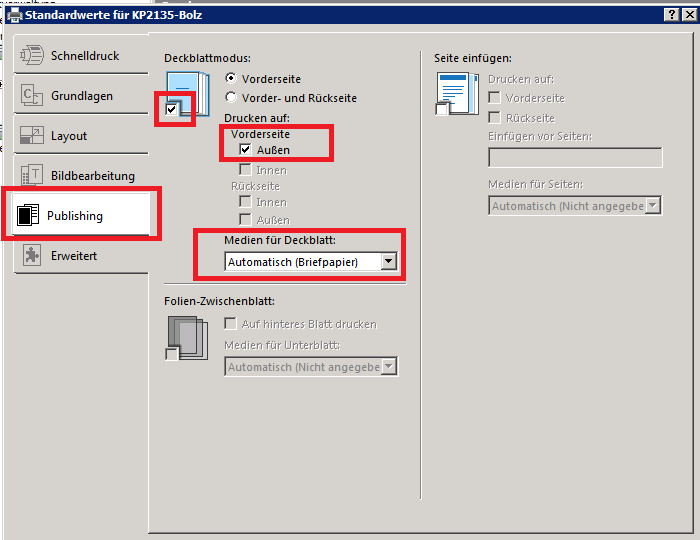
5. Grundlagen sowie Publishing konfigurieren
Nun wollen wir die vorkonfigurierten Fächer auch im Drucker nutzen, hierzu öffnen wir die Druckereinstellungen unter Drucker/Eigenschaften/Erweitert/Standardwerte und prüfen danach die gleichen Einstellungen unter Drucker/Eigenschaften/Druckereinstellungen.
Folgende Einstellungen müssen getätigt werden:
- Grundlagen = Format/Typ des Standardpapiers (automatische Quelle)
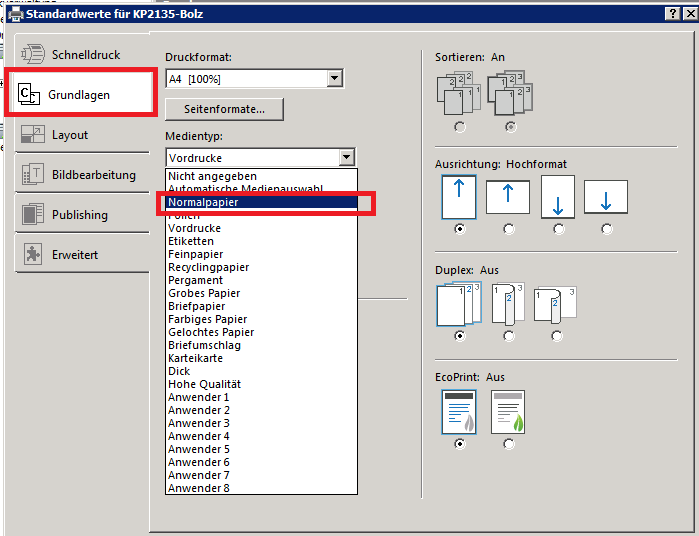
- Publishing = Format/Typ des Deckblatts (automatische Quelle)
6. Ggf. den Drucker ein zweites Mal mit Standardeinstellungen freigeben
Nur zur Erinnerung, zur Vereinfachung der Benutzerauswahl bzw. dem Vermeiden von benutzerspezifischen Anpassungen an der Druckerfreigabe – einfach den Drucker ohne Deckblatteinstellung noch einmal freigeben.
Das war es schon.