Hallo Freunde der Sonne,
heute dreht es sich mal wieder um das Thema: es war einmal in einer weit, weit, sehr weit entfernten Einrichtung ein Mitarbeiter, dieser wollte sich via Outlook zum Exchange verbinden, hatte jedoch nur die Möglichkeit HTTPS:443 zu verwenden.
Wieso sollte ich im Outlook die RPC-Verbindung über HTTP tunneln?
Weil der Datenverkehr über den Port 443 getunnelt wird und somit leichter zu handhaben ist?
Für bessere Sicherheit, da die direkte RPC-Verbindung trotz auswählbarer Verschlüsselung seitens Outlook als eigentlich unsicher gilt…mal neben unverschlüsseltem POP/IMAP?
Da es eine gute Vorbereitung für Exchange 2013 ist, da dort nur noch RPC over HTTP angewendet wird?
Man weis es nicht, aber wir machen es einfach.
Outlook Anywhere konfigurieren (RPC over HTTP)
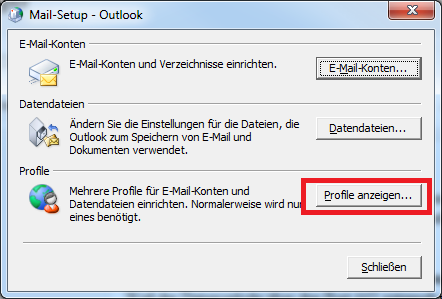
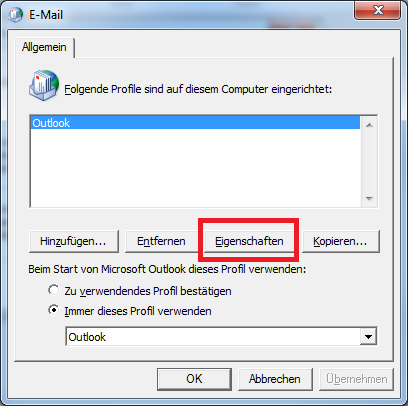
Abbildung 2: Profilauswahl
Unter Microsoft Office Outlook for Windows ist es leider noch nicht möglich mehrere Konten von Exchange in einem Profil hinzuzufügen.
Dafür könnte man aber mehrere Profile mit anderen Konten verschiedener Umgebungen hinzufügen.
Das Standard-Profil von Outlook heißt immer…Outlook.
Ggf. würde ich dieses als neues Profil anlegen.
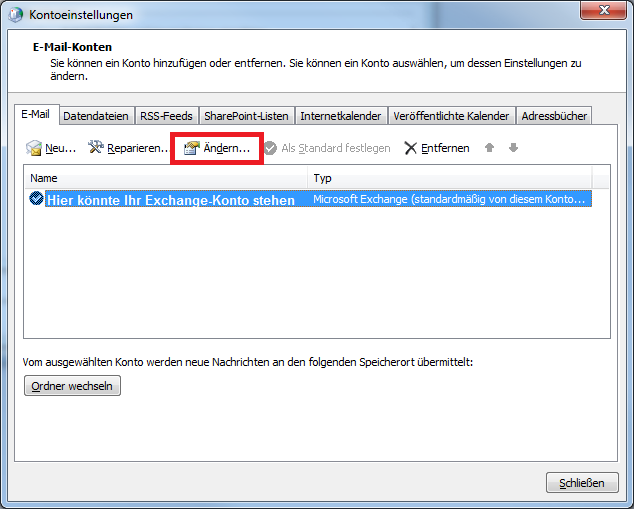
Abbildung 3: Konto-Auswahl Exchange
Tut mir leid Sie enttäuschen zu müssen, aber in diesem Beitrag geht es ausschließlich um Exchange-Konten.
Bitte die Eigenschaften des Exchange-Kontos öffnen. („Ändern“)
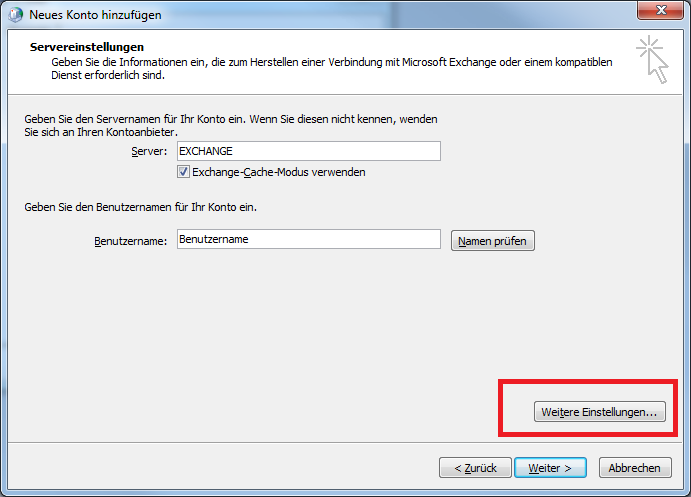
Abbildung 4: Assistent für Exchange-Konten
Nun aufgepasst, das Exchange-Konto wird dennoch an einen lokal verwaltenden Server angebunden und nur via HTTP getunnelt.
Bitte geben Sie als Server der lokalen DNS-Namen des Exchange-Servers an.
Benutzername ist der übliche Benutzername mit dem sich der Benutzer einloggt…
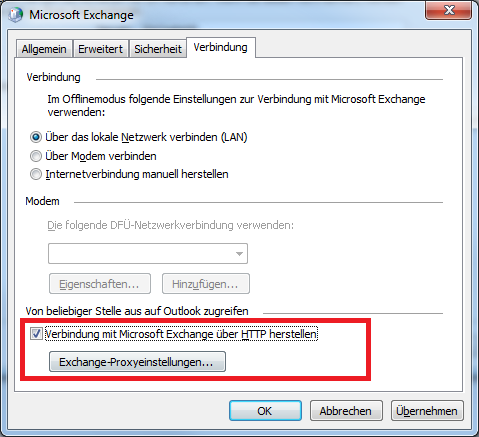
Abbildung 5: Einrichtung des HTTP-Tunnels
Nach dem klicken auf „Weitere Einstellungen“ und dem Ignorieren des vergeblichen Auflösens des Benutzernamens gehen Sie bitte zum Reiter „Verbindung“.
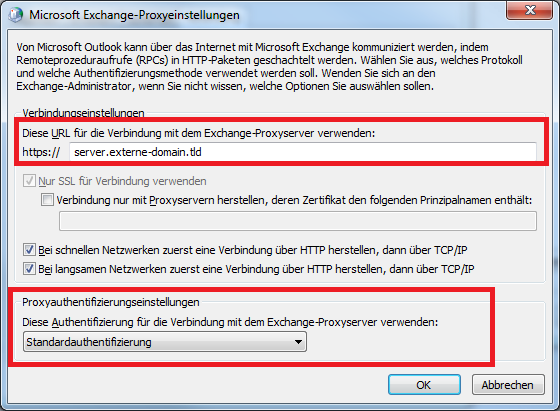
Hier das Tunneln via HTTP aktivieren und die Einstellungen konfigurieren.
(„Exchange-Proxyeinstellungen“)