Hallo Jungs,
um diese Kleinigkeit geht es dieses Mal – Outlook Anywhere.
Wozu braucht man eigentlich Outlook Anywhere?
Vielleicht für Entpunkte die überall liegen könnten, daher als per Outlook nur über die OWA des Exchange-CAS kommunizieren. (externe Mitarbeiter mit SSL-Verschlüsselung per HTTPS)
Wie schaut es mit der Fehleranfälligkeit aus?
Angenehmer weise verhält sich ein Outlook selbst bei internen Strukturen meist pflegeleichter als über reines RPC.
Gibt es Einschränkungen wenn man Outlook ohne Outlook Anywhere per HTTP verbindet?
Definitiv, normale RPC-Kommunikation wird in diesem Sinne nicht wirklich übertragen, der Zugriff auf übergreifende Ressourcen ist somit nicht möglich. (freigegebene Postfächer)
Eigentlich sollte eine Kommunikation ohne RPC und ohne Outlook Anywhere aber auch nicht möglich sein, da der Client so nicht wirklich am Exchange anmelden kann. (es werden nur Daten per HTTP übertragen, RPC bleibt aber notwendig)
Ok, so nun geht es los:
Outlook Anywhere aktivieren (RPC over HTTP)
- HTTP/HTTPS = Hypertext Transport Protokoll/-mit SSL (Secure Socket Layer)
(Datenübertragungs-Protokoll von Webservern/dem Exchange CAS) - CAS = Client Accesss Server (Rolle des Exchange für die Anbindung der Endpunkte)
- RPC = Remote Procedure Call (Client-Server-Kommunikation-Definition)
- Outlook Anywhere (Komponenten-Erweiterung des CAS um RPC über HTTP zu tunneln)
- OWA = Outlook Web Access (Web-Interface für den Postfachzugriff von Microsoft Exchange)
- Installierter Exchange-Server (mindestens Exchange 2007)
- CAS-Server-Roll ist installiert
- SSL-Zertifikat für den externen Zugriff bereitgestellt
- externe URL’s im CAS konfiguriert
Umsetzung per Exchange-Konsole:
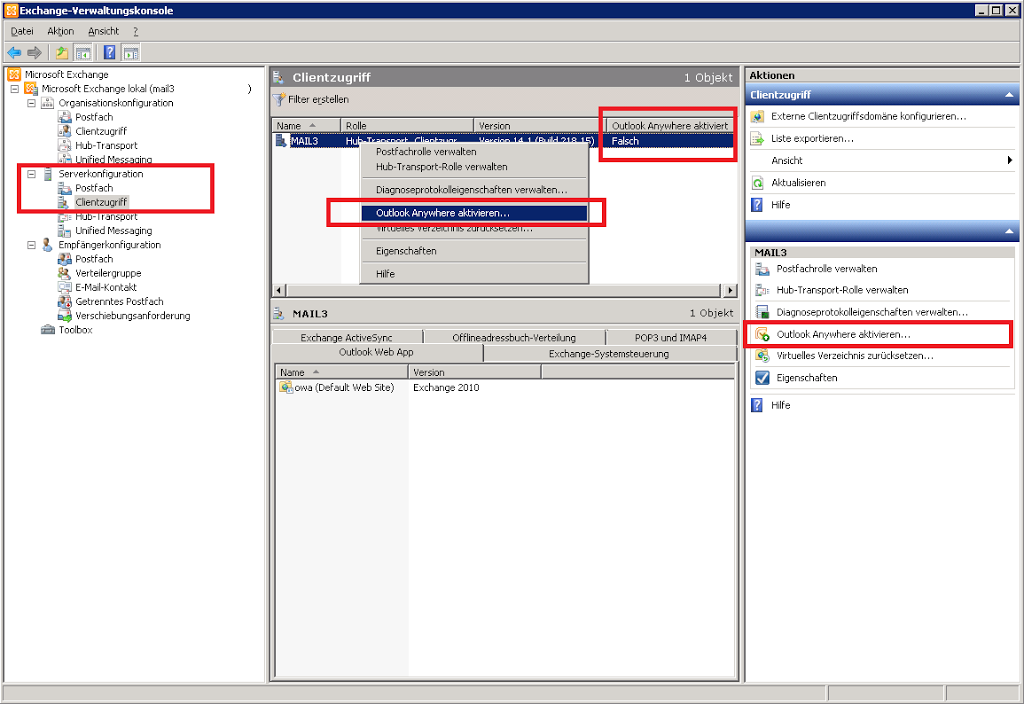
Abbildung 1: Exchange Management-Konsole
Einfach zum Server-Management wechseln und den CAS aufrufen.
Dort per Kontext oder Aktionsleiste die Funktion: Outlook Anywhere aufrufen.

Umsetzung per PowerShell:
enable-OutlookAnywhere -Server ‚MAIL3‘ -ExternalHostname ‚<external FQDN>‘ -DefaultAuthenticationMethod ‚Basic‘ -SSLOffloading $false