heute geht es mal um Linux.
In diesem Beitrag will ich die schnelle Installation von CentOS über das Internet beschreiben.
Doch erstmal wieder die Standard-Fragen:
Wieso eigentlich CentOS?
Gute Frage, der Grund ist: die VMware vMA 4.1 ist ein CentOS Version 4/5 und hat Performance sowie Ressourcen schonenden Umgang bewiesen. Irgendwann wurde mir diese virtuelle Maschine jedoch zu einengend ohne Paket-Verwaltung und vorinstalliertem GCC.
Also installierte ich mir ein CentOS.
Wieso kein SLES/openSuse wie in Version 5.0 der vMA?
Obwohl ich die Distribution eigentlich gut finde ist mir als Admin die Konfigurationsverwaltung seitens Suse immer wieder ein Dorn im Auge. Sollten Sie das Yast-Center verwenden kann es sein, dass manuell Angepasste Konfigurationsdateien einfach überschrieben werden.
Daher lieber einen Klon vom RHEL als ein Klon vom SLES.
Welche Paket-Verwaltung setzt CentOS ein?
YUM – „Yellowdog Updater, Modified“, sehr angenehm – in der Anwendung genauso praktisch wie seine Äquivalente. (Beispiel: apt/Aptitude – Debian, emerge – Gentoo, Yast – Suse…naja nicht so komfortabel würde ich sagen)
Installation von CentOS (5.8 als VM)
1. Herunterladen des Boot-ISO für die Online-Installation (ca. 15MB)
2. VM erstellen und einbinden, Installation per HTTP/FTP-Mirror
3. Grundeinrichtung
4. Zusätzliche Software nachinstallieren
5. VMware Tools generieren/installieren
1. Herunterladen des Boot-ISO für die Online-Installation
Wenn ich ein CentOS installieren möchte würde ich zuerst die Website des Herstellers ansteuern,
dort gibt es ein Verzeichnis für alle nahen Mirror’s zum beziehen der Daten:
Hier geht es zu den Mirrors. (bitte European/Europa wählen)
Auf dem Mirror kann ich man sich für den entsprechenden Anwendungsfall das passende ISO herunterladen, um es einfach zu halten: Online-Installation. (also das kleinste ISO)
http://ftp.tu-chemnitz.de/pub/linux/centos/5.8/os/x86_64/images/boot.iso
Dieses Image beinhaltet die minimale Installationsoberfläche, ideal für VMware wo eine möglichst einfache Plattform vorliegt.
2. VM erstellen und einbinden, Installation per HTTP/FTP-Mirror
Bilder wie man ISO’s in VMware einbindet etc. kneife ich mir bei diesem Beitrag, es geht mehr um den Bildschirm-Output – so sollten lästige Fragen geklärt werden ob mit oder ohne „/“ Mirror’s etc. angegeben werden müssen.
Grafik-Assistent per Konsole (Standard-Boot)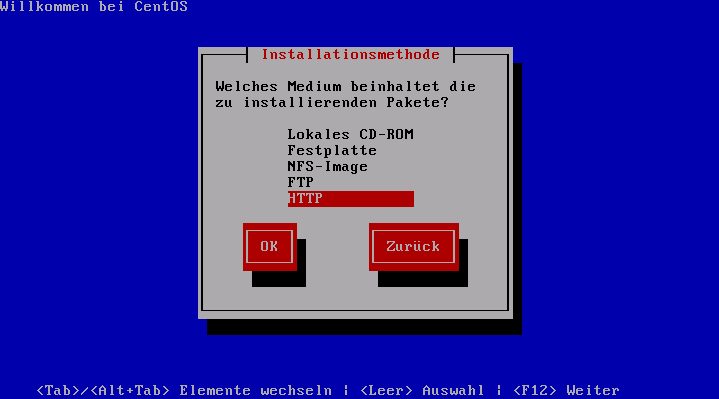
/> Abbildung 1: Wahl des Medium
In dem Falle der HTTP/FTP-Variante können die meisten Mirrors verwendet werden.
Bei dieser Installation wird der Mirror:
ftp.tu-chemnitz.de
verwendet.
(dieser stellt alle Pfade per HTTP sowie FTP bereit)
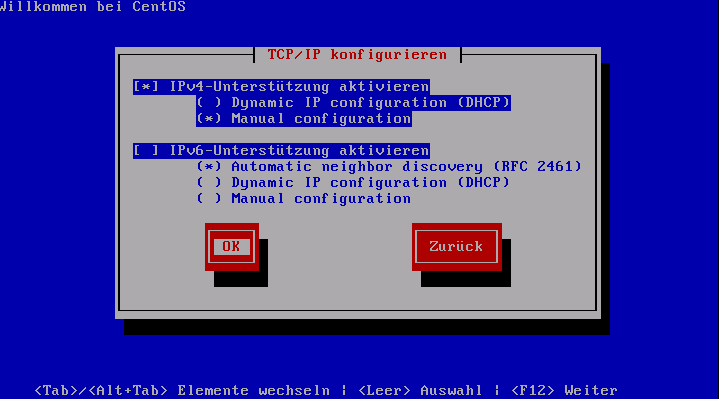
Abbildung 2: Netzwerkkonfiguration
Falls Sie sich wundern wie Sie HTTP ohne IP abrufen können – der Dialog folgt umgehend nach der Medien-Auswahl.
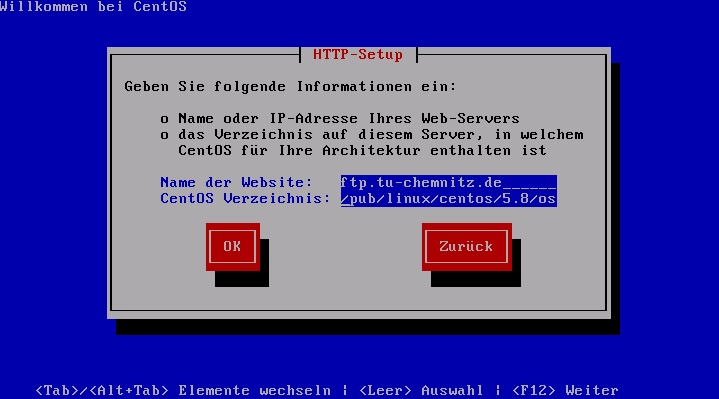
Abbildung 3: Mirror-Angabe
Einfach aber ärgerlich, leider muss der FQDN und der Pfad manuell abgetippt werden. (VMware vs. Strg+V)
Mirror:
ftp.tu-chemnitz.de
Pfad:
/pub/linux/centos/5.8/os/x86_64
Alle weiteren Installations-Daten werden ab diesem Verzeichnis automatisch gewählt. Zuerst sucht der Dialog nach der „stage2.img“.
Tipp: Sollte das ISO nicht abgerufen werden können, bitte auf dem vorherigen Dialog den DNS-Eintrag prüfen…
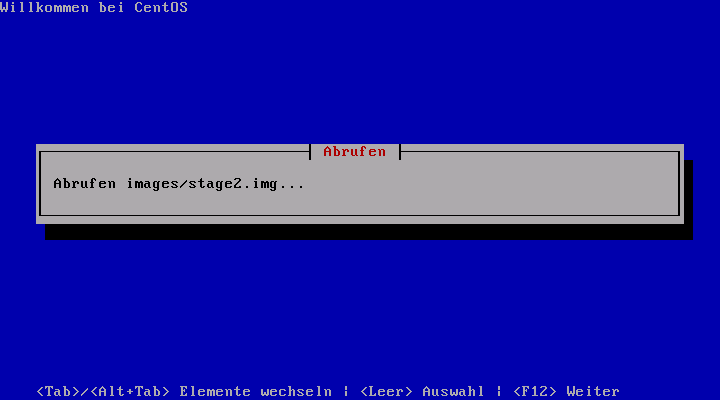
Abbildung 4: Laden
Bitte haben Sie Geduld, das „stage2.img“ ist größer als 100MB und könnte daher eine Minute in Anspruch nehmen.
Danach startet das GUI für die Installation und es kann losgehen.
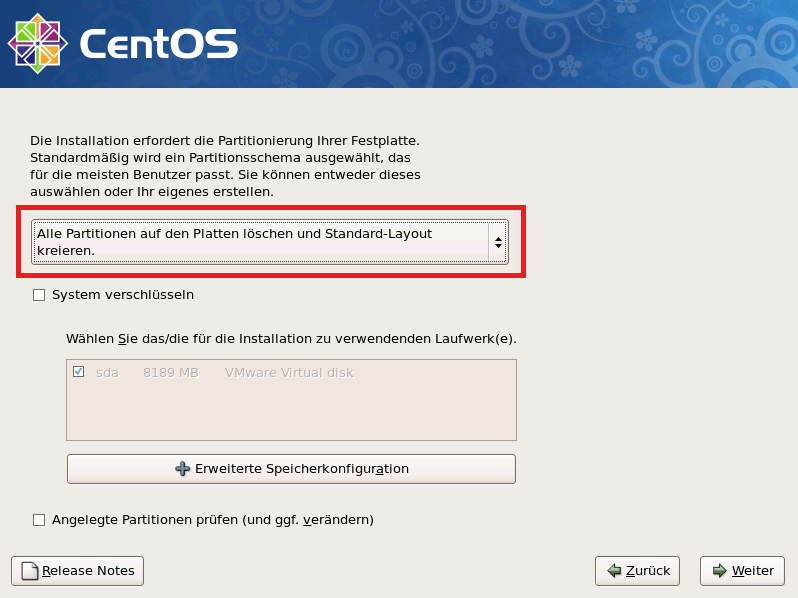
Abbildung 5: Partitionierung
Bei der einfachen VMware-Installation kann man das erkannte nix existierende Format auch gleich durch den Standard ersetzen lassen.
Achso – willkommen in der GUI.
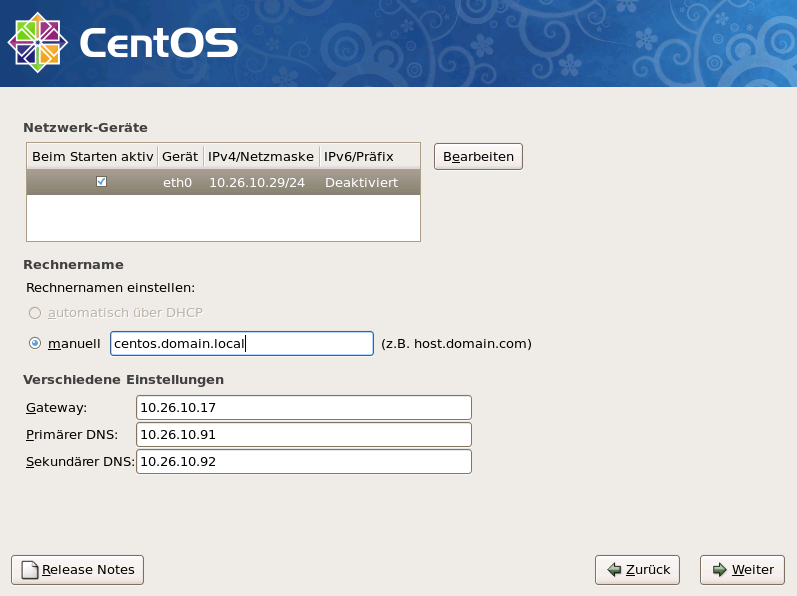
Abbildung 6: LAN-Konfiguration für das System
Eine Empfehlung, da Linux ehr für Server installiert wird – gleich die später vorgesehene IP-Konfiguration eintragen.
Für den Fall das später nachkonfiguriert werden muss wie beim RHEL:
system-config-network
oder
system-config-network-tui

Abbildung 7: Software-Auswahl
Nicht für ungut Freunde der Sonne,
aber als Standard für frische CentOS-Server-Installationen gilt max. das „Server“-Paket.
Ich hab es zwar noch nicht getestet, aber ohne dieses müsste der SSH-Dienst auch installiert sein.
Wer hier alles leer lässt – kein Problem, per:
yum install openssh
yum install openssh-server
nachinstallieren.
Tipp: Die Software-Depots müssen nicht zwingend angepasst werden – yum sucht sich im Falle selbst aus der Liste der verfügbaren Mirror’s den nächst liegenden. (bei mir Hosteurope vs. tu-chemnitz wechselnd)
Nun sollten die Pakete heruntergeladen und installiert werden, die VM kann man für ein paar Minuten werkeln lassen.
3. Grundeinrichtung
Die Einrichtung eines Linux-Systems, was könnte einem hier nur einfallen?
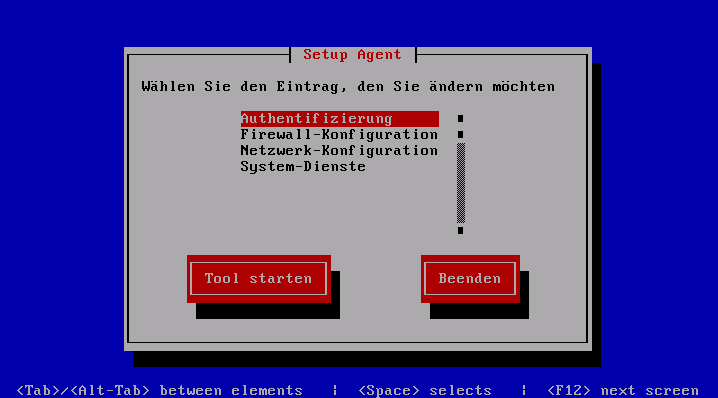
Abbildung 8: Setup-Agent
Unglaublich, aber die Konfiguration wird bei dem ersten Start nach der Installation ausgeführt.
Beinhaltete Themen:
– Netzwerk
– Firewall
– Dienste
– Authentifizierung (smb/ntlm/ldap)
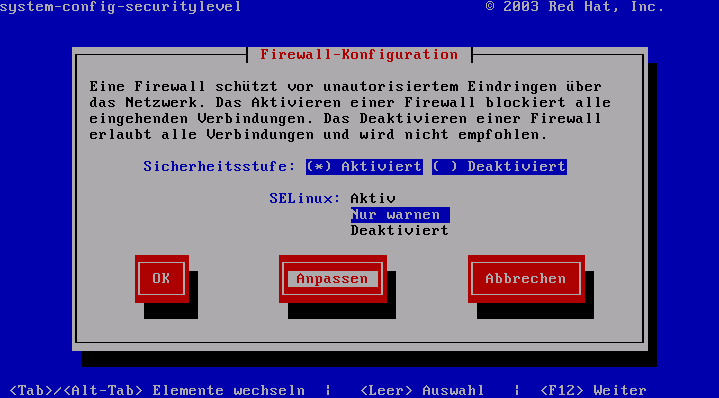
Abbildung 9: Firewall
Als aller erstes einmal die Firewall.
Ich gehe davon aus, dass die Netzwerk-Konfiguration bei der Installation vorgenommen wurde…
SELinux darf gerne auf soft heruntergestellt werden, wenn das CentOS mehr als Einzel-Dienst-Appliance genutzt werden soll wäre dies zu empfehlen um umfangreichere Konfigurationen zu sparen.
Unter „Anpassen“ erwartet uns dann die Auswahl zur Freigabe von bestimmten eingehenden Diensten/Ports.
Wem das alles zu einfach und unsicher ist dem empfehle ich die Konfiguration per:
iptables-save > ~/iptables.save
nano ~/iptables.save
iptables-restore ~/iptables.save
Speicherpfad für iptables-Konfiguration (für nach dem nächsten Neustart)
cp ~/iptables.save /etc/sysconfig/iptables
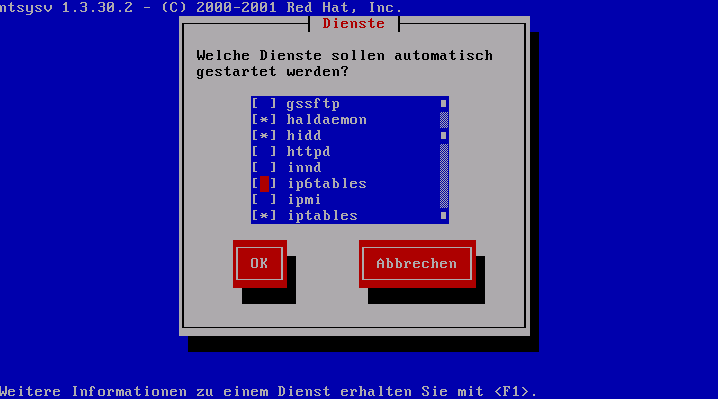
Abbildung 10: Dienste
Für die Dienste gibt es natürlich das Programm: netsysv.
(ein Ableger ist in fast jeder Distri zu finden)
Durch die Installation des Standard-„Server“-Softwarepakets sind die meisten Grunddienste auch gleich installiert bzw. hinterlegt.
(man könnte diese also auch gleich in den Autostart mit übernehmen und davor konfigurieren)
Anpassen des ROOT-Kennworts:
Falls man es vergessen haben sollte oder wie ich immer mit „password“ installiert um die Tastatur-Layouts der Installation zu überspringen:
passwd root
Bitte das neue Kennwort eingeben, für andere Benutzer einfach „passwd <Username>“ verwenden.
Für das wechseln von Benutzern wird der Befehl Switch-User verwendet: „su <Username>“.
Einfache Liste der Assisntenten (RHEL/CentOS):
authconfig-tui – Assistent für LDAP/NTLM/SAMBA/Kerberos
system-config-network-tui – Assistent für IP/DNS
system-config-securitylevel-tui – Assistent für die Firewall/SELinux
ntsysv – Assistent für den Autostart der Dienste
Zeit anpassen
Hier der manuelle Kurzweg:
date -s „2 OCT 2006 18:00:00“
Oder falls alles nichts hilft:
VORSICHT: Grundkonfigurations-Tool bei nächsten Neustart aufrufen/neustarten
sys-unconfig
4. Zusätzliche Software nachinstallieren
Für eine VM gehört es sich die entsprechenden Tools nachinstallieren zu können, die VMware-Tools benötigen hierfür jedoch den Gnu Compiler mit mindestens C oder C++ Libraries…
Hier eine Liste der ersten Pakete die ich auf das leere System installieren würde:
Zum Installieren verwenden wir YUM!
zum Suchen:
yum search gcc openssl openssl-devel
und zum Installieren:
yum install gcc openssl openssl-devel
Der Paket-Manager kümmert sich um die Abhängigkeiten und installiert nach Bestätigung durch den Benutzer die entsprechenden Pakete.
Man kann in einer Anfrage zur Installation auch mehrere Pakete vermerken, in dem oberen Falle lasse ich die OpenSSL-Erweiterungen mit installieren um später ggf. bestimmte Software mit SSL-Unterstützung kompilieren zu lassen. (dafür müssen diese Erweiterungen aber installiert sein – schönes Beispiel hierfür: Nagios/Nagios PlugIns/Apache)
Für den Anfänger, falls hinter Software-Paketen „devel“ steht, so ist hiermit: Entwicklung (Development) gemeint. Diese Erweiterungen werden gerade für das Kompilieren bestimmter Erweiterungen benötigt.
Alternative Software per RPM:
Sollte eine Software nicht in den Software-Depots auftauchen kann man diese auch per externen Hostern herunterladen und per RPM installieren. (RPM Paket Manager)
Eine passende Seite hierfür: PKGS.org.
(nicht vergessen die RPM’s für die entsprechende Distribution suchen zu lassen!)
Musterbeispiel hierfür wäre wieder Nagios…
Wie installiert man per RPM?
cd ~/
wget <URL-RPMfile>
rpm -i ~/<RPMfile>
Für weitere Informationen: RTFM! (read the fucking manual/lese die verdammte Anleitung)
man rpm
5. VMware Tools generieren/installieren
Hier leite ich über zum VMware-Blog!
Bitte hier klicken um den entsprechenden Artikel zu öffnen.
So das war es wieder für heute!
Wieder zum Anfang…