Hallo Freunde der Sonne,
dieser Artikel beschäftigt sich mit folgenden Themen:
Wie überwache ich den RAID-Controller auf ESXi-Servern?
Laut Fujitsu für zumindest Fujitsu-Server wird empfohlen einen Linux-Server zu installieren inkl. VMware CLI, RAIDView – in diesem Falle mit einer vMA. (eben Linux ein Server mit CLI für VMware)
Was tun wenn der RAIVView-Dienst Probleme auf einem ESX-Server macht?
Der RAIDView-Dienst lässt sich meiner Erfahrung nach auf ESX-Servern installieren, da diese eine komplette Linux-Instanz bereitstellen. Leider ist mir auch schon aufgefallen, dass diese Server jedoch alle paar Monate Neustarts erleiden müssen wegen RAIDView…
Daher auch hier der Lösungs-Ansatz: RAIDView auf eine vMA auslagern. (im Härtefall lässt sich diese ohne ESX/ESXi neustarten)
Wie zentralisiere ich die Überwachung der RAIDView-Installationen?
In der Dokumentation zur Installation von RAIDView in eine Linux-Instanz wie der vMA wird die Kommunikation per Query zur ESX-/ESXi-Server-CIM-Integration von Fujitsu aufgebaut.
Nach einem Live-Test weis ich nun: es möglich mehrere RAID-Controller mit einer Instanz von RAIDView zu überwachen.
Und los geht’s…
Installation von RAIDView in der vMA (Version 4.1)
Vorbereitung:
Wieso handelt es sich bei dem Artikel noch um die vMA 4.1?
Der Grund hierfür ist: aktuell wirft die Installation des RAIDView-RPM unter der vMA 5.0 ein kleines Problem auf. Das Modul der Authentifizierung für Anwendungen liegt auf der vMA 5.0 nur in x64 vor, sobald die 32Bit-Variante installiert wird, funktioniert die Linux-interne Anmeldung nicht mehr…
Das RAIDView kann also die Anmeldung verarbeiten, dafür aber kein SSH-Dienst, keine lokale TTY, nichts…Grund unbekannt.
Lösung: alte vMA 4.1 als schnelle Alternative, es wäre auch möglich einen SLES oder RHEL für RAIDView zu installieren – wer es braucht…
Hier geht es weiter zur vMA 4.1 – VMware Download.
Wo finde ich das RAIDView Software-Paket?
Natürlich immer in der aktuellen Version im Support-Bereich von Fujitsu.
Bitte den entsprechenden Server auswählen und als OS eins der Linux-Systeme wie RHEL oder SLES angeben: hier geht es zu Fujitsu. (Beispiel: RX300S7, ServerView_RAID-5.04-08.i386.rpm)
Wie bekomme ich die vMA auf den ESX-Server?
Siehe hierzu den Artikel zur Bereitstellung von OVF-Vorlagen: hier geht es weiter.
Nächster Schritt wäre es, die RPM in die VM zu bekommen.
Empfehlung parkt die RPM auf einem Web-Server und lasst die vMA diese per wget herunterladen:
wget http://<server.domain.tld>/<files>/<svraid.rpm>
rpm -i <svraid.rpm>
In dieser Version der vMA (4.1) sollte kein Fehler bei der Installation auftauchen, solltet Ihr eine alternative vMA verwenden, kann es passieren das benötigte Pakete nachinstalliert werden müssen.
Eine empfehlenswerte Seite hierfür: http://pkgs.org/
(hier gibt es Wahlweise Binary/Source-RPMs die nach Plattform sortiert sind und die Abhängigkeiten vermerken – den Link per wget laden lassen)
Ich bekomme trotz erfolgreicher Installation keinen Zugriff auf RAIDView?
Im Gegensatz zur vMA 5.0 (SLES) ist die 4.1 noch ein CentOS 5.3, iptables lässt grüßen:
iptables-save > ~/iptables.save
nano ~/iptables.save
iptables-restore ~/iptables.save
Dann bitte erst die Konfiguration der Firewall testen und danach als Standard übernehmen:
cp ~/iptables.save /etc/sysconfig/iptables
Nun werden die neuen Regeln auch nach einem Neustart angewendet.
Hier ein Beispiel für die iptables.save:
*filter
:INPUT ACCEPT [0:0]
:FORWARD ACCEPT [0:0]
:OUTPUT ACCEPT [58080:11945094]
:RH-Firewall-1-INPUT – [0:0]
-A INPUT -j RH-Firewall-1-INPUT
-A FORWARD -j RH-Firewall-1-INPUT
-A RH-Firewall-1-INPUT -i lo -j ACCEPT
-A RH-Firewall-1-INPUT -p icmp -m icmp –icmp-type any -j ACCEPT
-A RH-Firewall-1-INPUT -p esp -j ACCEPT
-A RH-Firewall-1-INPUT -p ah -j ACCEPT
-A RH-Firewall-1-INPUT -d 224.0.0.251 -p udp -m udp –dport 5353 -j ACCEPT
-A RH-Firewall-1-INPUT -p udp -m udp –dport 631 -j ACCEPT
-A RH-Firewall-1-INPUT -p tcp -m tcp –dport 631 -j ACCEPT
-A RH-Firewall-1-INPUT -m state –state RELATED,ESTABLISHED -j ACCEPT
-A RH-Firewall-1-INPUT -p tcp -m state –state NEW -m tcp –dport 22 -j ACCEPT
-A RH-Firewall-1-INPUT -p udp -m state –state NEW -m udp –dport 161 -j ACCEPT
-A RH-Firewall-1-INPUT -p udp -m state –state NEW -m udp –dport 162 -j ACCEPT
-A RH-Firewall-1-INPUT -p tcp -m state –state NEW -m tcp –dport 80 -j ACCEPT
-A RH-Firewall-1-INPUT -p tcp -m state –state NEW -m tcp –dport 3173 -j ACCEPT
-A RH-Firewall-1-INPUT -j REJECT –reject-with icmp-host-prohibited
COMMIT
Nun sollte ein leeres RAIDView unter einem Link wie diesem bereitstehen:
http://<server.domain.tld>:3173
Im Idealfall sind die herstellereigenen CIM-Erweiterungen bereits auf den ESX-/ESXi-Servern installiert oder wurden per Hersteller-Recovery-Image auf den Flash des Servers wiederhergestellt.
Wie rüste ich diese notfalls nach?
Die CIM-Erweiterungen werden normaler Weise auch als Offline-Bundle-ZIP’s bereitgestellt,
die Installations-/Updateanleitung ist hier zu finden: siehe hier.
Wie füge ich nun die ESX-/ESXi-Server hinzu?
Wie in der CLI selbst, wurde von Fujitsu ein Query für die Einrichtung auf der Shell vorbereitet.
Nicht annähern so schön, da der Login zum ESX/ESXi zwischengespeichert wird, aber es lässt sich angenehm konfigurieren. (notfalls die Historie löschen, Speicherort dürfte /opt/fujitsu/ServerViewSuite/… sein)
Hier die Befehle aus der Dokumentation von Fujitsu entnommen:
amCLI -e 21/0 add_server name=<server_name|IP_address> port=5989 username=<user_name> password=<password>
Hier das Beispiel zum korrigieren:
amCLI -e 21/0 modify_server name=<server_name|IP_address> port=5988
Oder zum Löschen:
amCLI -e 21/0 delete_server name=<server_name|IP_address>
Die PDF aus der die Query’s stammen ist hier zu finden:
http://manuals.ts.fujitsu.com/file/9208/sv-esxi-support-en.pdf
Es reicht aus den ServerView-RAID-Dienst zu beenden, ich empfehle zum Abschluss jedoch die ganze vMA neuzustarten.
reboot
(ja das war zur Veräppelung mit dem Reboot)
Hier ein Screenshot wenn es gut aussieht:
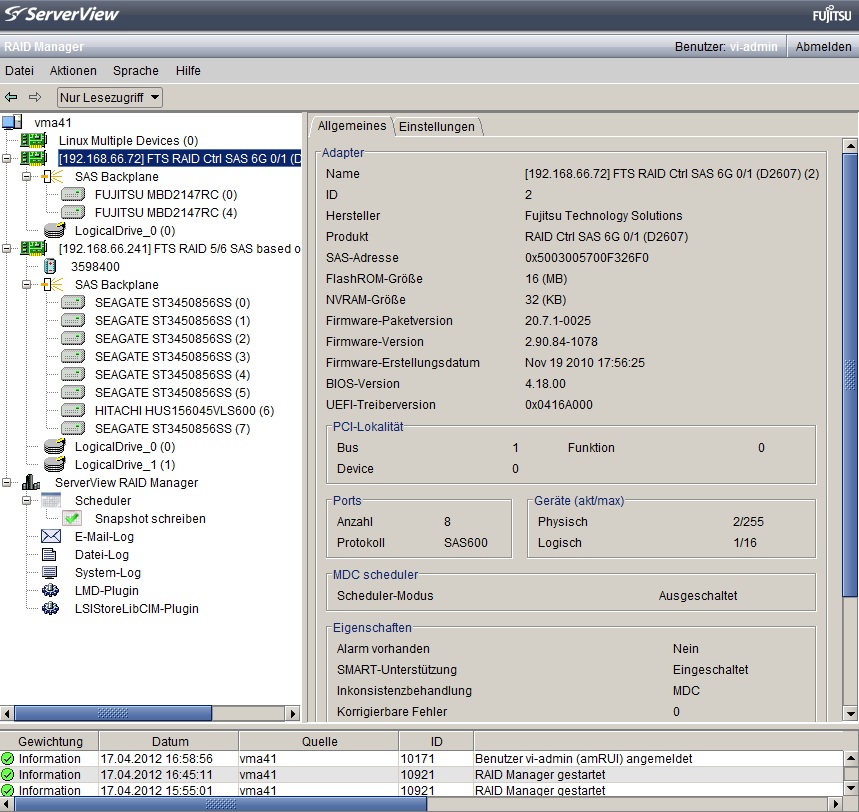
Tipp: RAIDView ist unter einer vMA installiert, daher lautet der Admin-Benutzer nun:
vi-admin
Falls alles nicht helfen sollte bitte die Hosts-Datei prüfen:
nano /etc/hosts
#/etc/hosts
127.0.0.1 localhost
192.168.0.1 vma-hostname.domain.tld
Der Dienst des RAID-View lässt sich mit folgendem Befehl verwalten:
service aurad restart
Das war es schon wieder.