Hallo Jungs,
Und nun geht es los:
Teil3: Installieren von Updates per vCenter Update-Manager
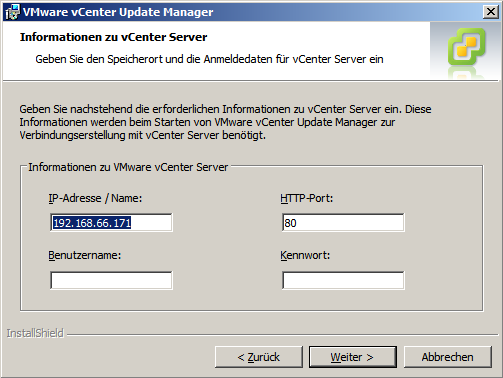
Abbildung 1: Gebe die Ports für das vCenter an und hinterlege Deine Kreditkartennummer (Login).
Auch wenn der HTTP-Port angegeben wird prüft er auf HTTPS und kommuniziert später für SSL.
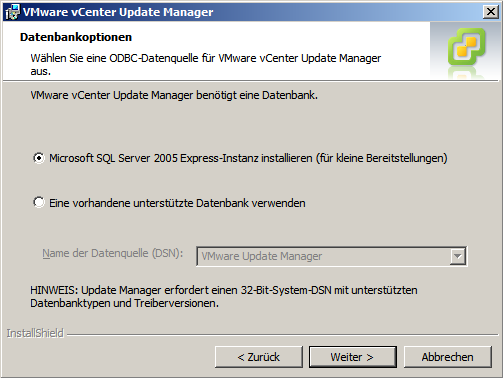
Abbildung 2: SQL-Instanz x86 bitte angeben. Wie sie haben noch keine?
Da es sich hier nicht um eine Erweiterung der vCenter-Datenbank handelt ist es ok, wenn der Update-Manager seine eigene in einer weiteren Instanz anlegt.
Es handelt sich hierbei um die Statistiken, Metadaten etc. für Updates – nicht um die Konfigurationen der Server des vCenter selbst.
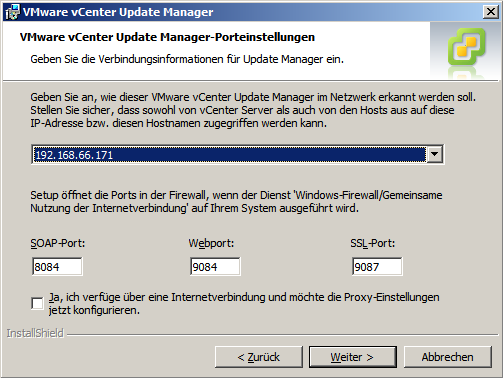
Abbildung 3: Unter welchem Namen soll der Manager veröffentlicht werden?
Hier sticht wieder hervor, dass der Update-Manager eine eigenständige Komponente von vSphere ist.
Daher könnte man auf die Idee kommen: installiere ich den Update-Manager doch extra, da er mit dem Zugriff auf das Internet eine Gefahr für das Intranet darstellt.
Jo nur wie soll er dann mit den ESX-Servern kommunizieren?
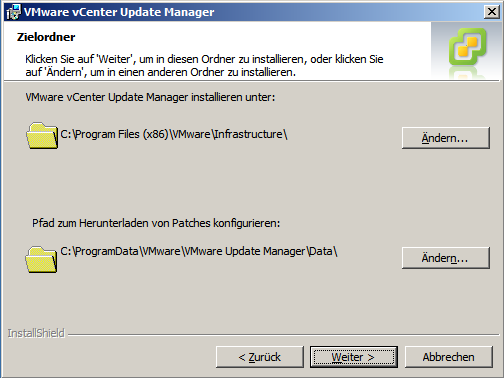
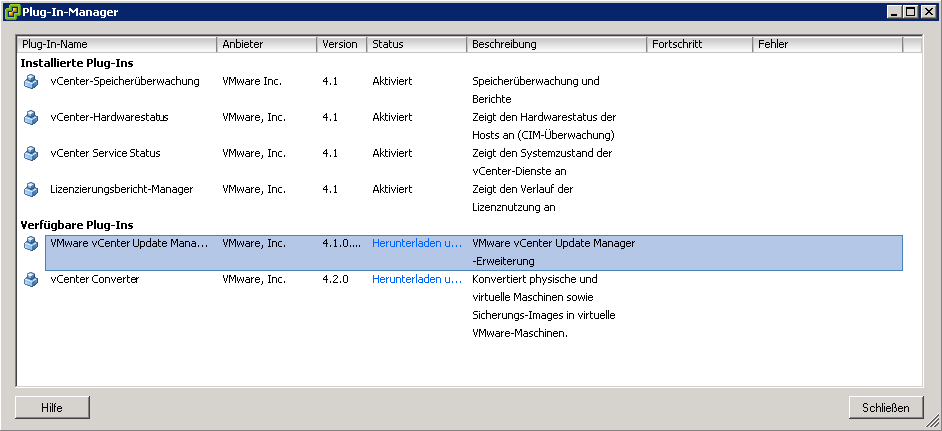
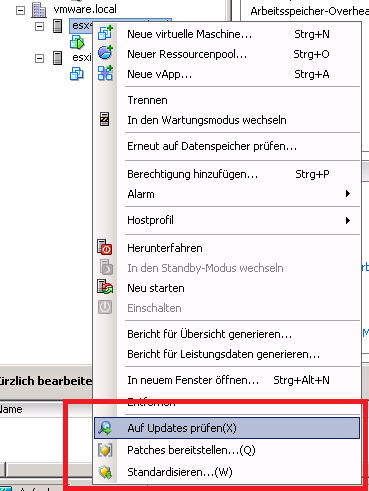
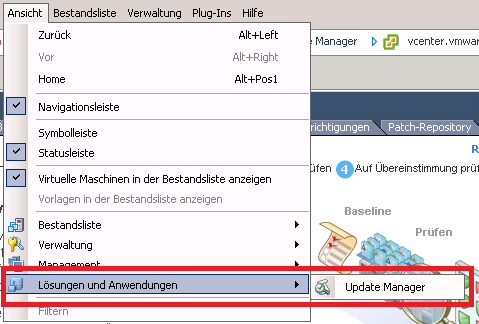
Abbildung 6: Das Kontext-Menü wurde erweitert,
leider bringen diese Optionen noch nicht wirklich etwas.
Das durchsuchen nach Patches bringt einem wenig ohne bestimmte Richtlinien für die Auswahl dieser definiert zu haben.
„Administrative Ansicht“ des Update-Manager
Eine Baseline beinhaltet eine Auswahl ob Patches oder Upgrades bereitgestellt werden sollen,
außerdem beinhalten diese eine gefilterte Ansicht des „Repository“ alle Patches/Upgrades für diese „Aufgabe“.
Sie können sogar Ausschlüsse definieren…(beispielsweise Produkte die nicht eingesetzt werden)
Baseline-Gruppen sind wiederum die Auswahllisten von mehreren Baselines,
da jede Baseline sich um eine Aufgabe kümmert können so mehrere Aufgaben/Updates in einer Gruppe bereitgestellt werden.
Hintergrund ist: man kann Baselines oder Gruppen Objekten aus dem vCenter zuweisen,
man kann nun jede Baseline pro Objekt definieren oder einen Pool verlinken.
(scheint auch sinnvoll, da die Patches zum Vergleich ob benötigt verringert werden)
Beispiel für Baselines/deren Gruppen waren in meinem Test:
Baseline-Gruppe = ESX/ESXi-Server Patches, diese beinhaltete
Baseline1 = Patches für ESX 4.1
Baseline2 = Patches für ESXi 4.1
Um alle Patches für ESX-Server bereitzustellen, musste also nur eine Gruppe verlinkt werden,
hierbei sah ich dann: benötigt der Server ESX- oder ESXi-Patches und war pro Pool/Baseline die prozentuale Bereitstellung dieser Einzelpatches/Softwarepakete.
Es würde also Sinn machen in einer Gruppe entweder alle Komponenten für ein Produkt festzuhalten wie:
Patches, Zusatzsoftware, Upgrades…
Ok, hier nun das Bild wenn es soweit ist:
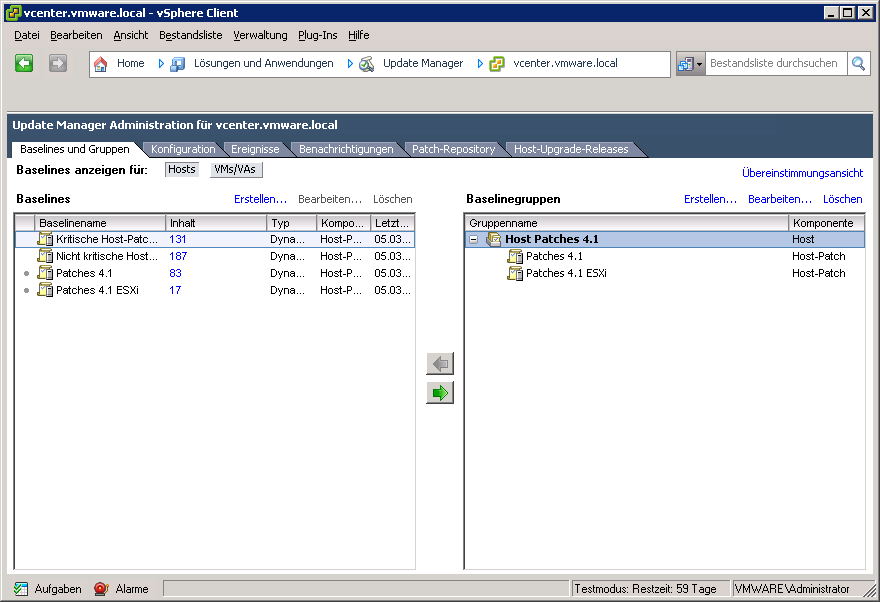
Abbildung 8: „Administrative Ansicht“
Hier wurde die oben beschriebene Baseline-Gruppe mit den 2 Baselines definiert.
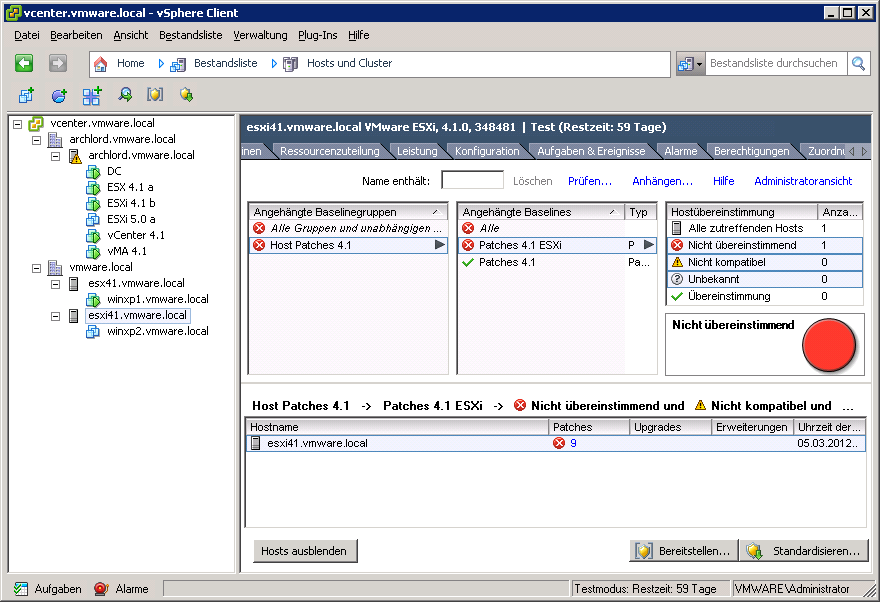
Abbildung 9: „Übereinstimmungs-Ansicht“
Hier wird über den Reiter: „Update Manager“ (ganz rechts) für die vCenter-Objekte eine Maske zum „anhängen“ von Baseline-Gruppen und/oder Baselines eine Ansicht gebildet.
Nach dem Vergleich des Update-Stands sieht man meist bei einem patchfreien Server den roten Kuchen.
Da der Artikel immer noch zu kurz ist hier einen kurzen Einblick in die Baseline’s:
Einrichtung einer Baseline
Noch eine kurze Ansicht wie man die Updates der Cisco Nexus aus seinen Baseline aussperrt:
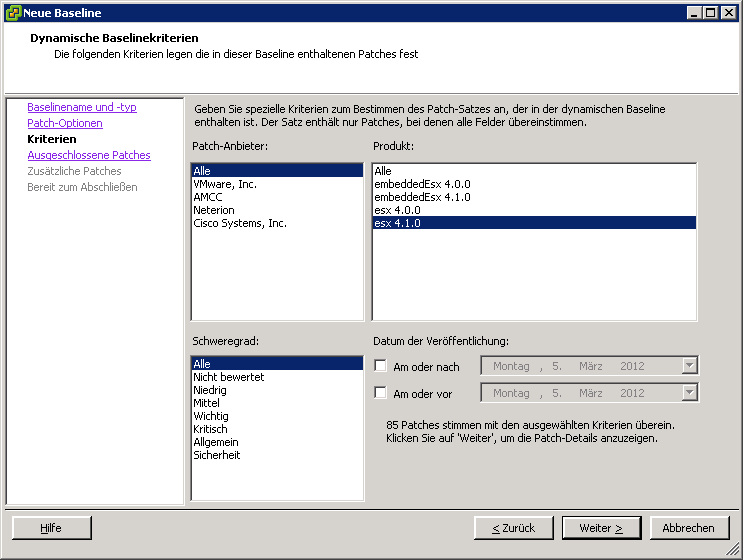
Abbildung 10: Neue Baseline
Hier mal die Ansicht – wie kann ich die zu erfragenden Patches halbwegs differenzieren.
Mir ging es bei dieser Auswahl primär darum: nur ESX/ESXi 4.1.
Was für nicht jeden ersichtlich ist:
embeddedESX = ESXi
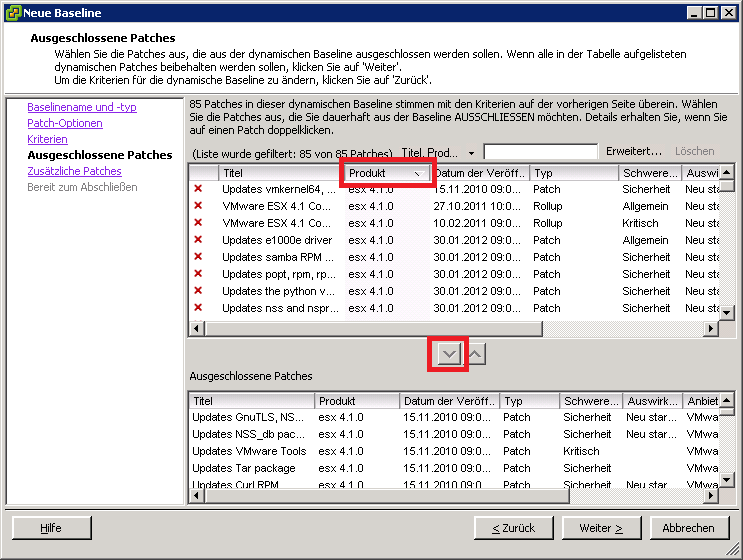
Abbildung 11: Patch-Filter
Wieder so eine kleine Falle in die ich beim ersten mal gestolpert bin – unten dürfen nur Patches stehen die AUSGESCHLOSSEN sein sollen.
(später um darauf für mich selbst aufmerksam zu machen hab ich die Cisco Nexus unten belassen)
Oben finden sich die zu übernehmenden Patches – oder alle die über den Filter auswendig gemacht wurden.
Und fertig ist Baseline 1 = ESX 4.1 Patches
(diese beinhaltet unwichtige wie kritische Patches falls ich einem Update-Abend beim Kunden starten möchte)
Da ich aber nur eine Gruppe haben wollte die mir für alle Server die aktuellen Patches der entsprechenden Version zeigt habe ich noch folgenden Weg auf mich genommen:
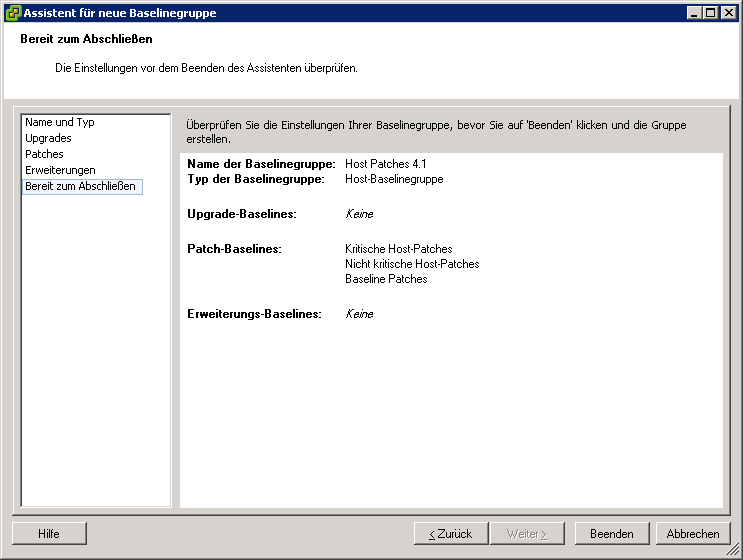
Anlegen einer Baseline-Gruppe
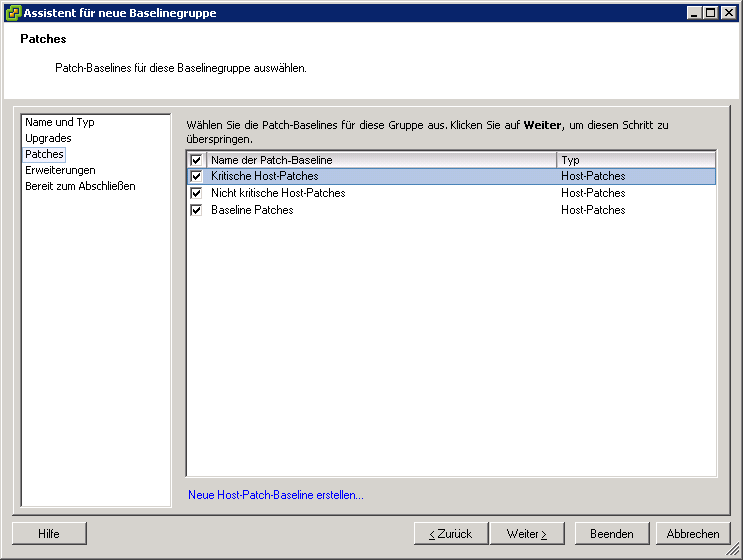
Abbildung 12: die Auswahl der Baselines
Man sollte natürlich nicht alle Baselines (Richtlinien/Filter) auswählen, sonst hat man alles dabei…
Im Anschluss beim Warten auf den ersten Server hab ich das dann auf meine Baselines korrigiert.
Nein, nach dem Bereitstellen sollte man noch auf Standardisieren gehen um das Patches selbst als Aufgabe zu definieren.