Outlook 2010: Signatur einrichten
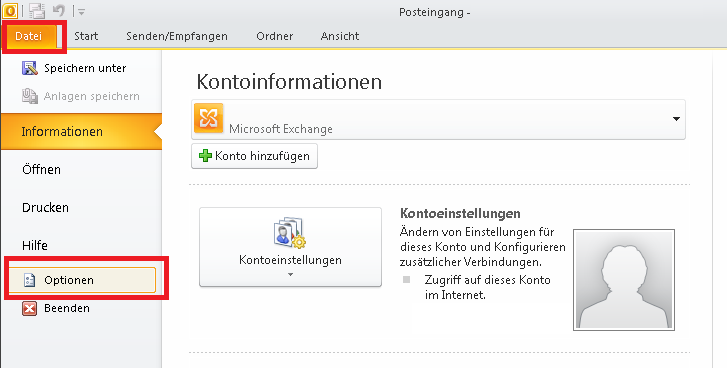
Abbildung 1: Outlook 2010
Gehen Sie auf „Datei“ und den Menüpunkt „Optionen“.
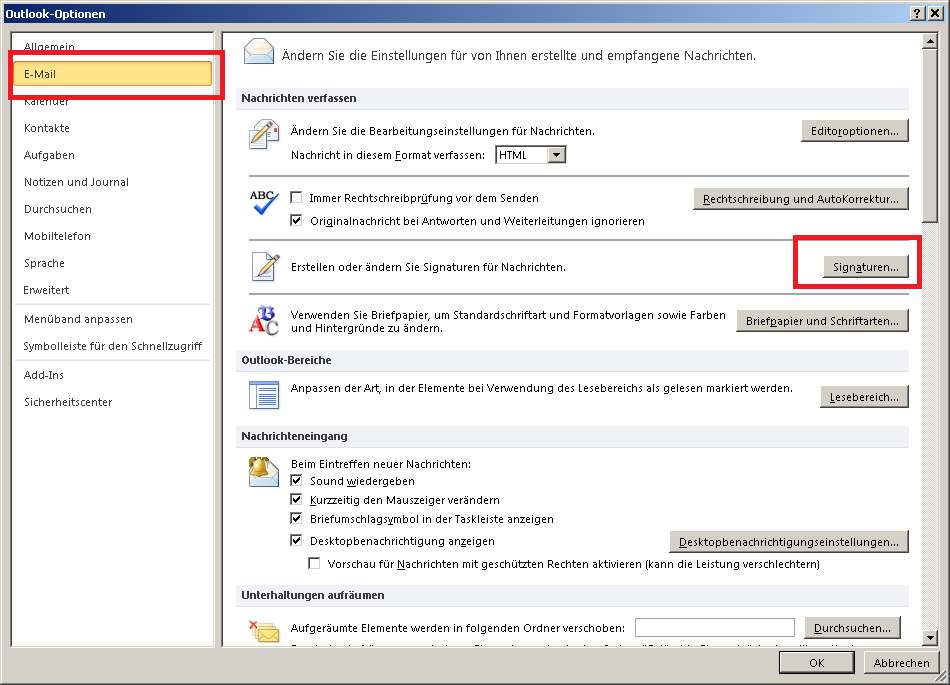
Abbildung 2: Outlook Optionen
Die Signaturen sind unter dem Bereich „E-Mail“ auffindbar.
Klicken Sie einfach „Signaturen“ um diese anzuzeigen/zu bearbeiten.
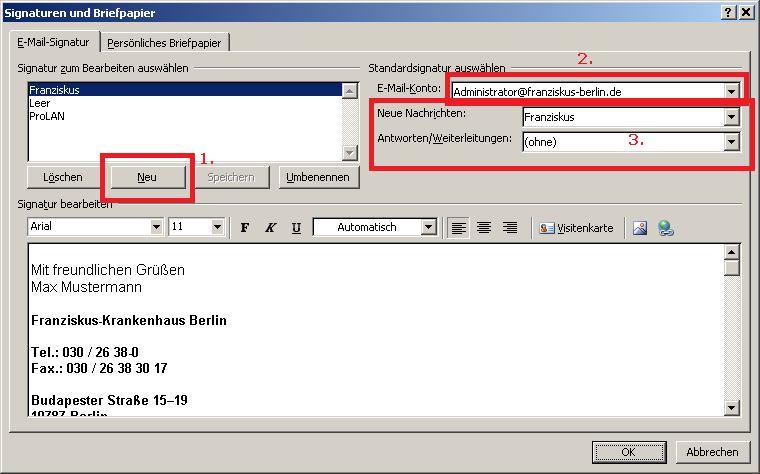
Abbildung 3: Signaturen
In der Abbildung (links) erstellen Sie nun nach bedarf Signaturen für Ihren Schriftverkehr. Empfohlen wird sich immer eine zweite leere Signatur gleich mit anzulegen, hierzu später mehr.
1. Neu(e Signatur),
Text der Signatur einfügen
2. E-Mailkonto der Signatur auswählen
3. Auswahl des Typs von E-Mails
(meist nur neue E-Mails)
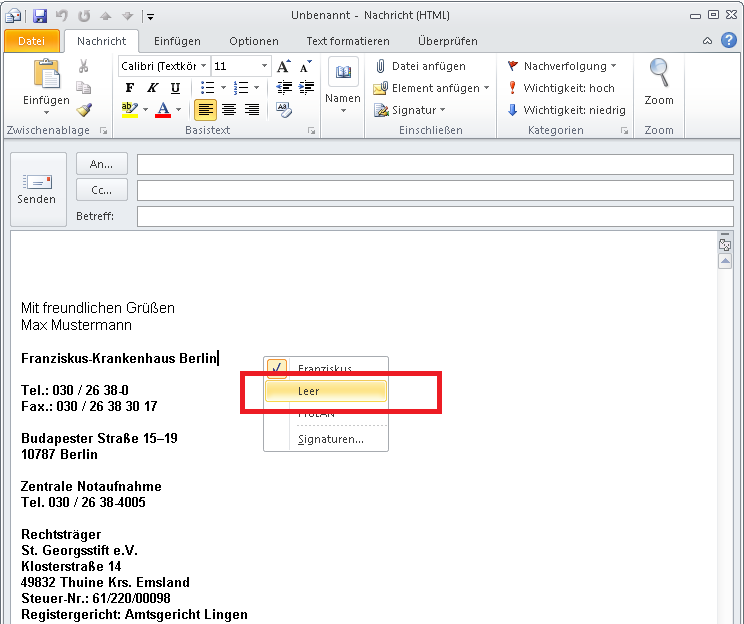
Abbildung 4: Arbeiten mit der Signatur
Wenn Sie nun eine geschäftliche Signatur für eine neue E-Mails hinzugefügt haben, sehen Sie diese automatisch beim Schreiben eben dieser…
Tipp: Wenn Sie bestimmten Personen keine Signatur mitsenden wollen (zBsp: neue interne E-Mail), dann können Sie per Rechtsklick auf der Signatur eine Alternative (leere) wählen.
Vorausgesetzt Sie haben eine zweite Signatur angelegt…
Das war es auch schon, hier ein Beispiel wie eine geschäftliche Signatur aussehen könnte: