Hallo Freunde der Sonne,
in diesem Artikel geht es darum wie man Domains gehostet/verwaltet bei Strato/1und1 für Office 365 konfiguriert.
Office 365 – Konfigurieren einer Domain (DNS)
Bitte bei Office-Online anmelden via administrativem Account und in die Verwaltung gehen.
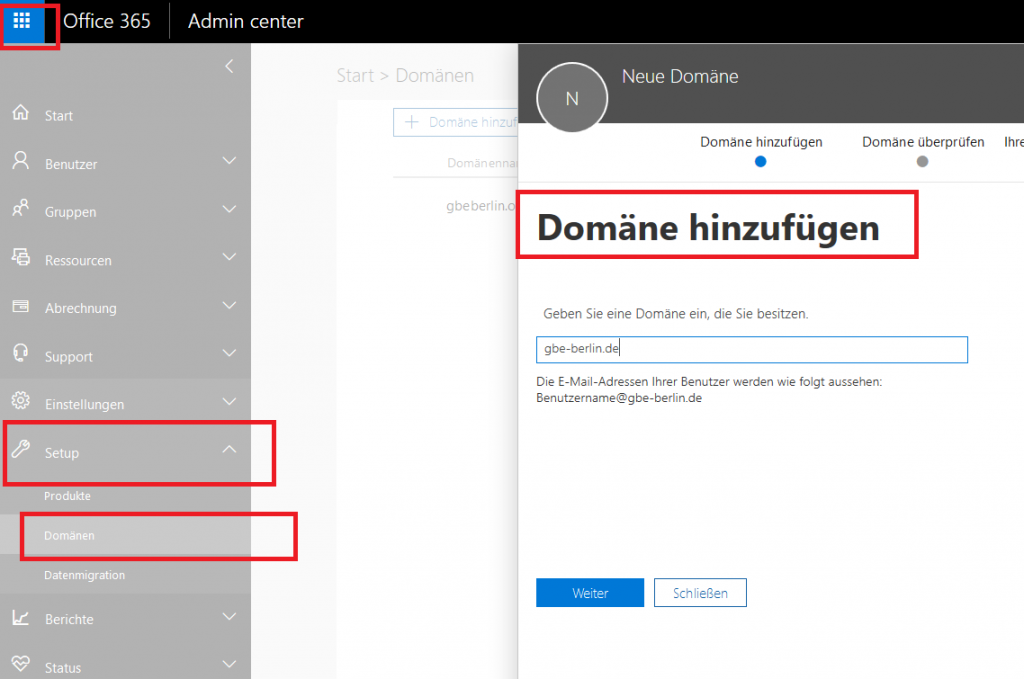
Dort dann bitte auf „Setup“ und „Domains“ – siehe Abbildung 1.
Hinzufügen der Domain
Abbildung 1: Office 365 Domain-Setup
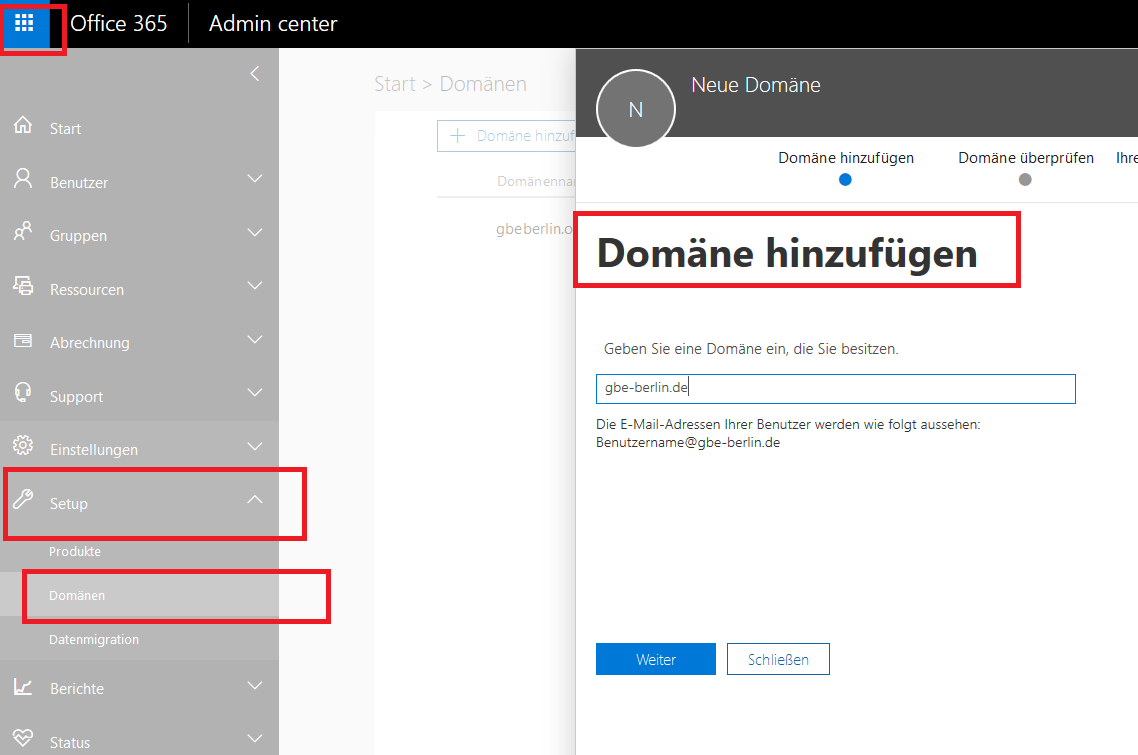
Das bestätigen des Domänen-Besitzes sorgt im Office 365 dafür, dass kein weiterer Microsoft-Kunde diese Domain auf einen anderen Account registrieren kann.
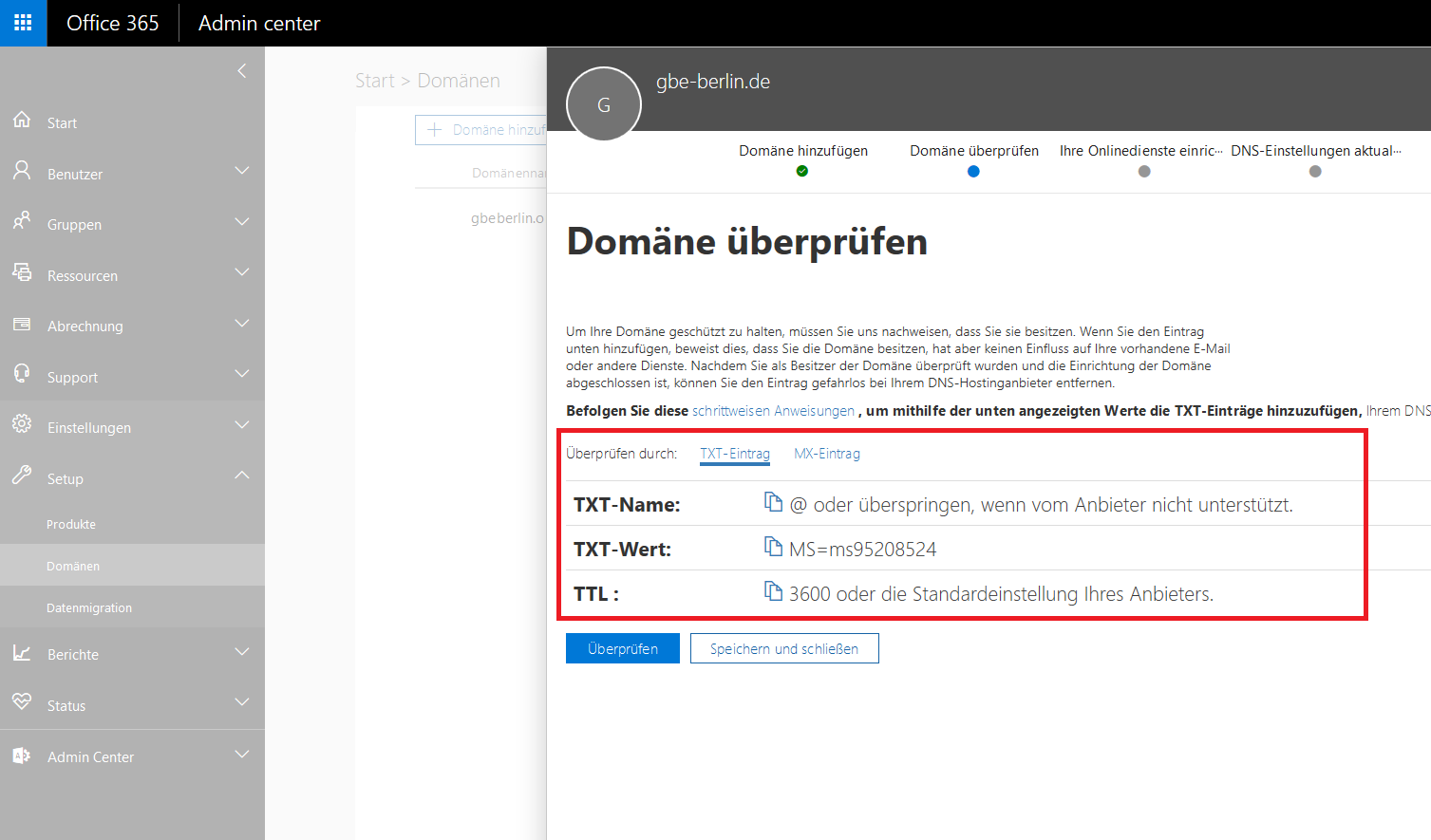
Wie bei allen üblichen Zertifikats-Anbietern kann hierfür ein DNS–TXT-Record angelegt werden.
Abbildung 2: Verifizierung des Domain-Besitzes

Deshalb loggen wir uns im Beispiel bei Strato ein und hinterlegen dort in unserer Domain-Verwaltung den TXT-Record.
Abbildung 3: Strato DNS-Verwaltung
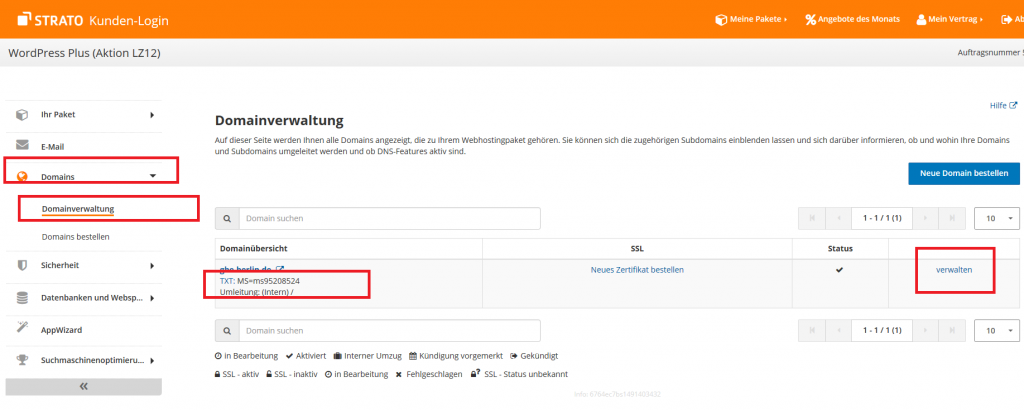
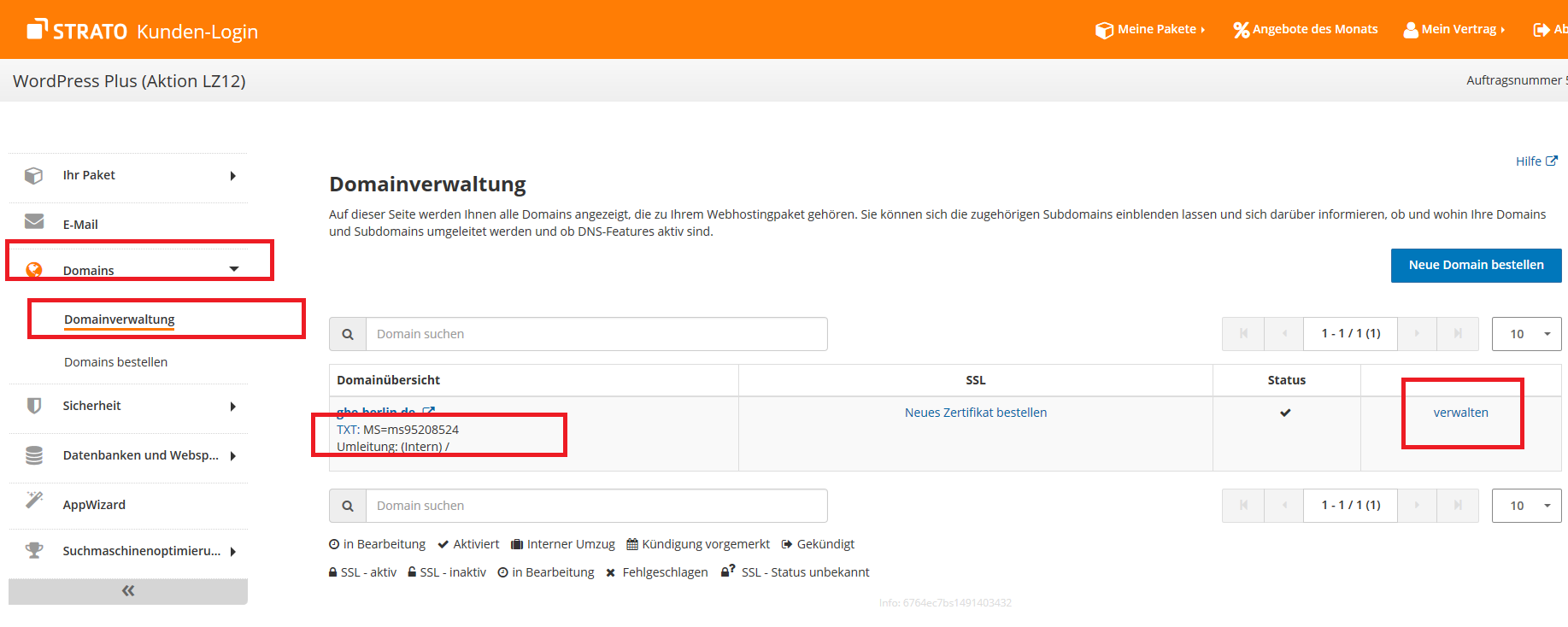
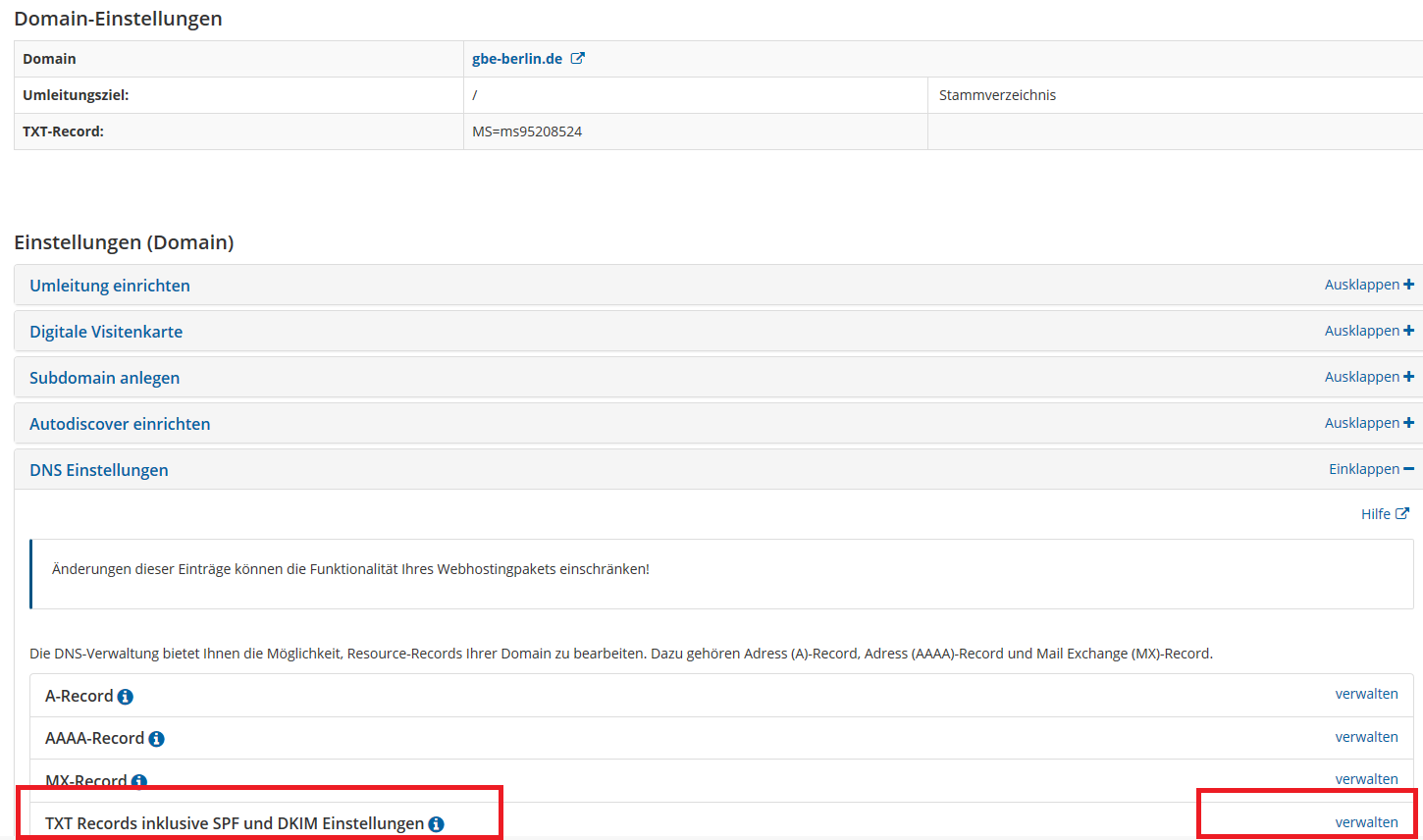
Abbildung 4: Strato TXT-Records verwalten
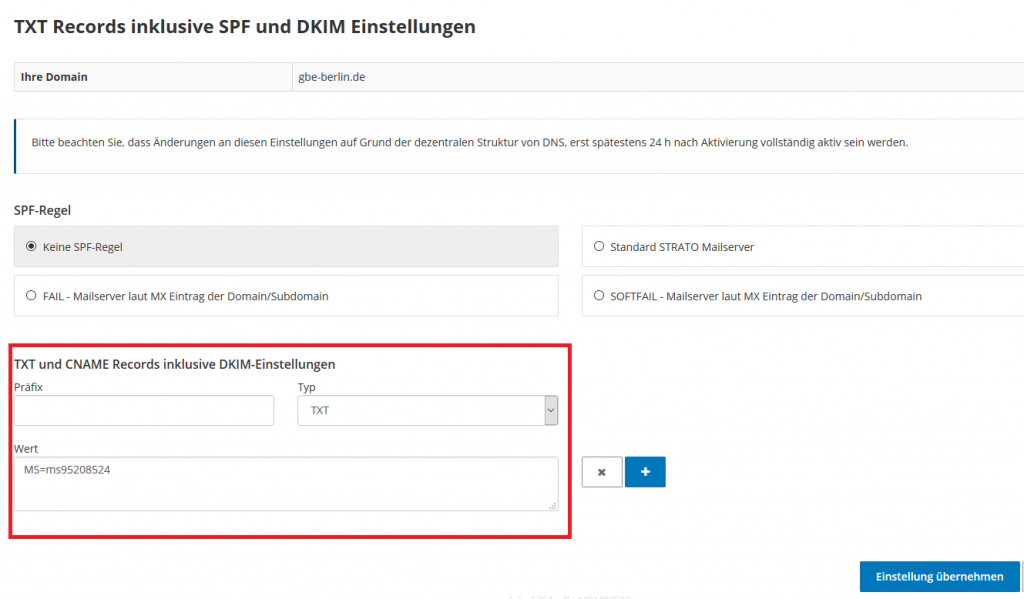
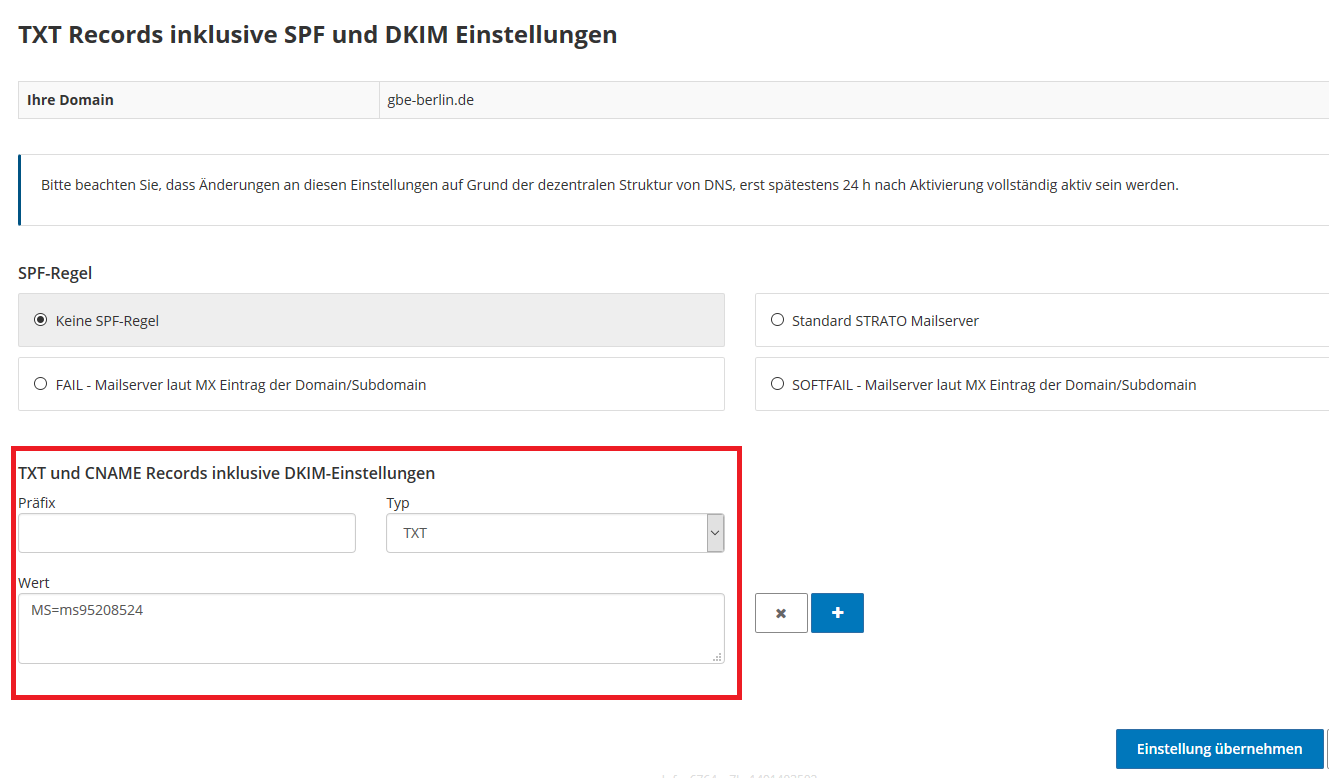
Und wie in Abbildung 5 sollte der Eintrag getätigt werden – bei Microsoft bedeutet @ immer direkt auf die Domain registriert.
Abbildung 5: Strato TXT-Record anlegen
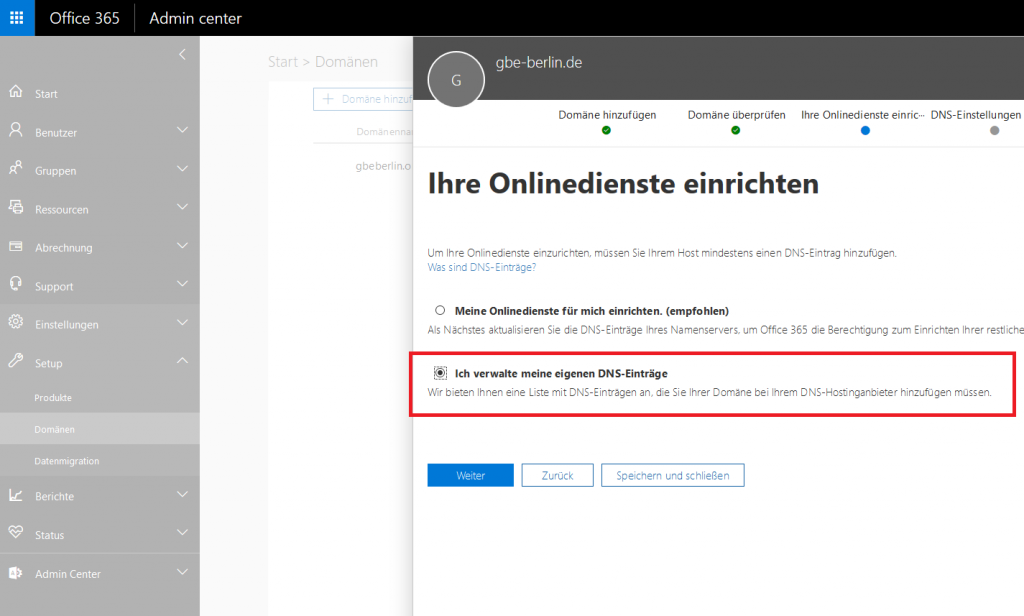
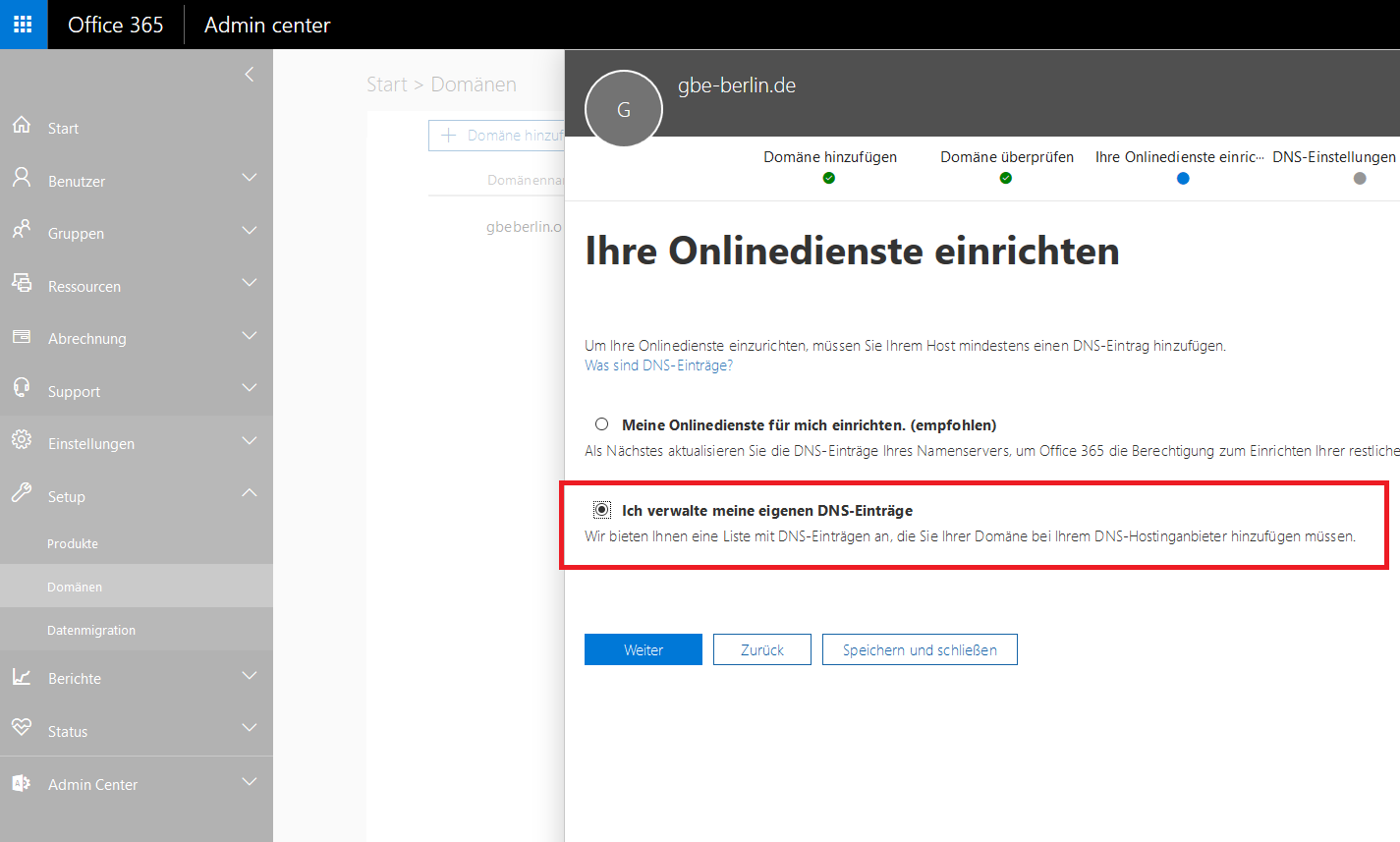
Nun kann bei Microsoft die Domain-Reservierung abgeschlossen werden, ich würde jedoch empfehlen zwecks Verwaltbarkeit und Hoheit die Domain bei Strato zu belassen und nicht bei Microsofts DNS-Servern diese hosten zu lassen.
Abbildung 6: Office 365 Domain-Hosting Extern
Konfigurieren der Domain
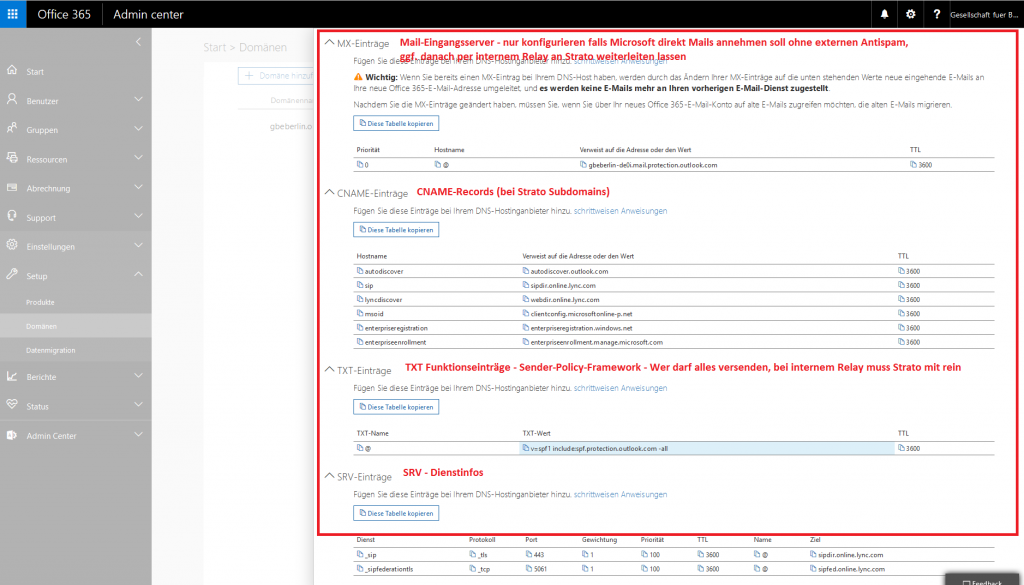
Kurze Erläuterung der von Microsoft benötigten DNS-Record-Typen:
- MX-Record = Maileingangserver
- TXT-Record >> vSPF = Mailausgangsserver
- CNAME = Weiterleitungen Microsoft-Dienste
- SRV = DIenstinfos Microsoft
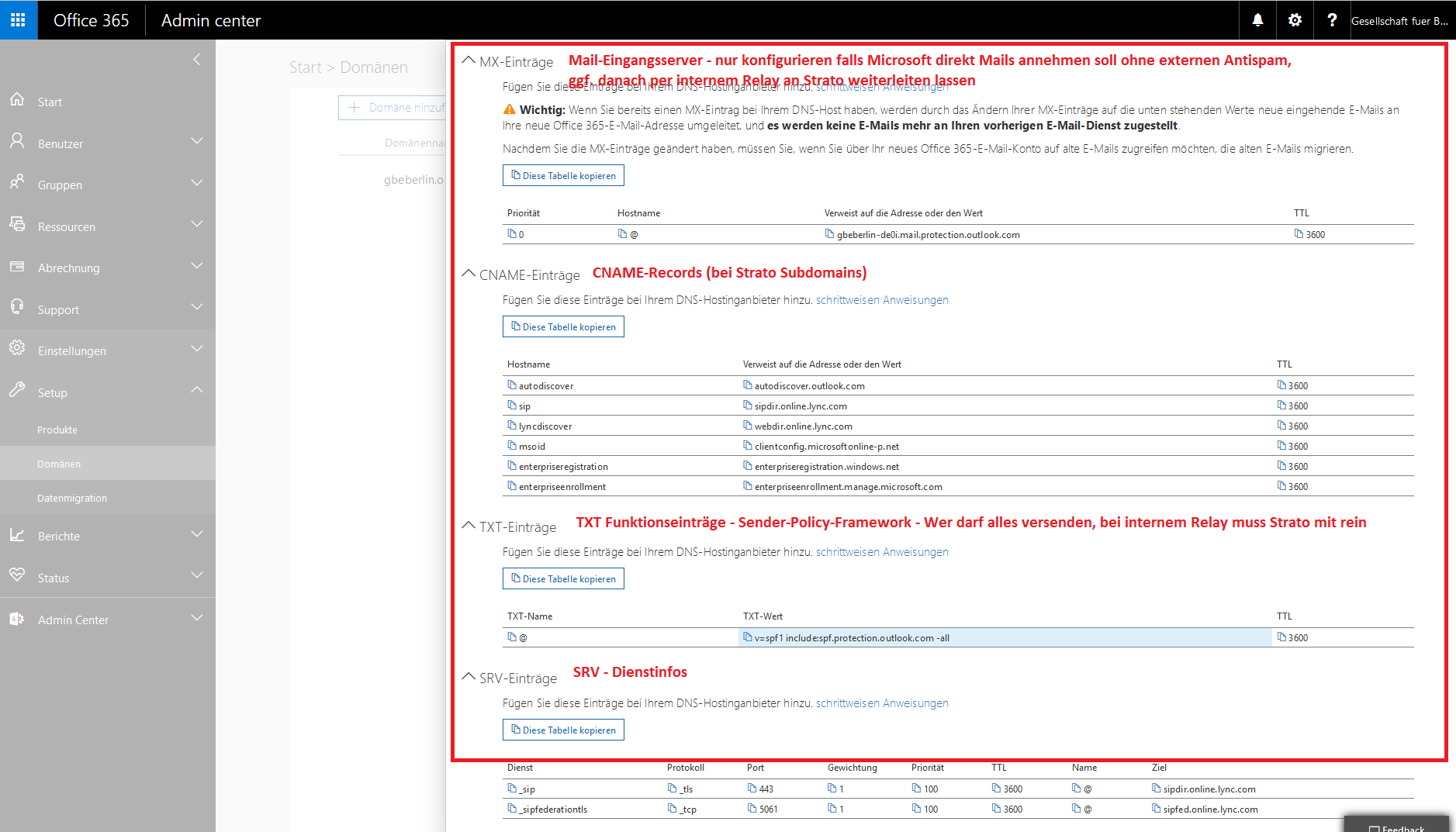
Die Werte die zu konfigurieren sind werden von Microsoft vorgegeben.
Abbildung 7: Liste der Microsoft Service-Records
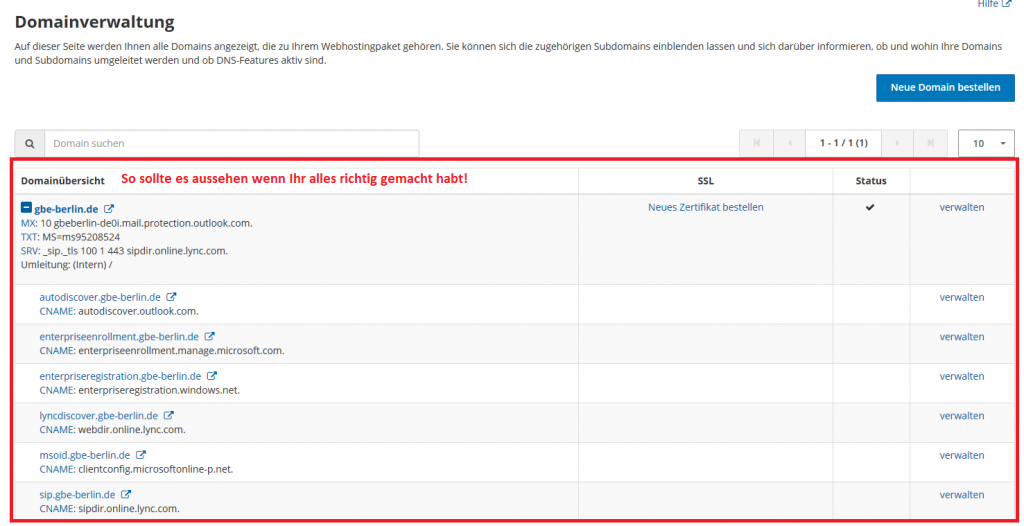
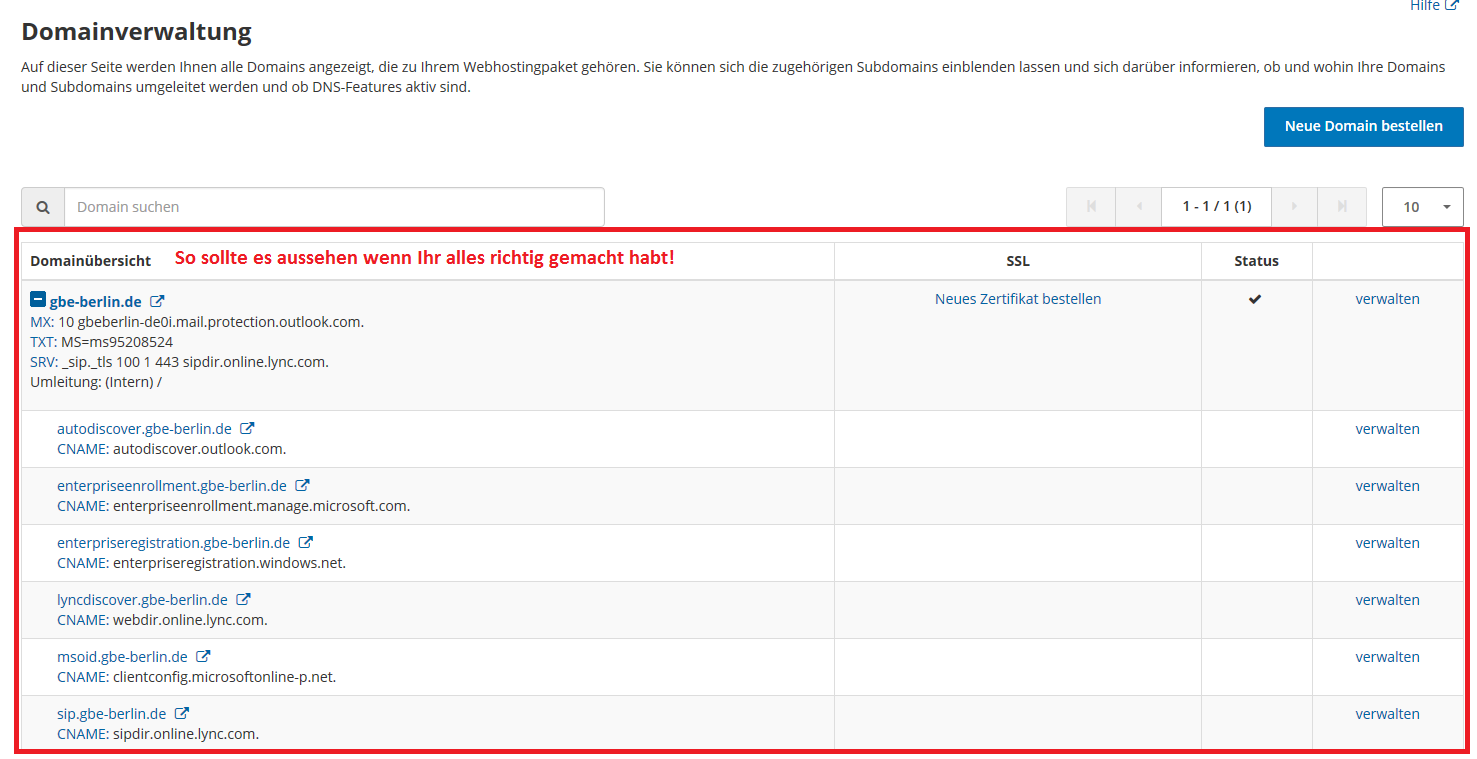
HINWEIS: Also gehen wir bei Strato wieder in die Domain-Verwaltung und fügen für die CNAME’s neue Subdomains hinzu,
bei den Subdomains kann man dann den Typ auf CNAME ändern.
Abbildung 8: Strato – So sollte es am Ende aussehen
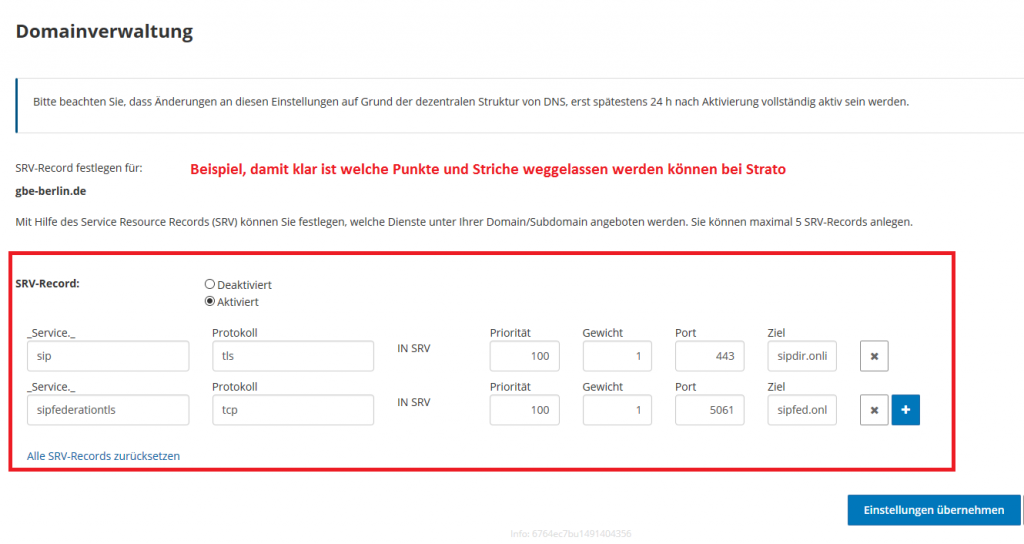
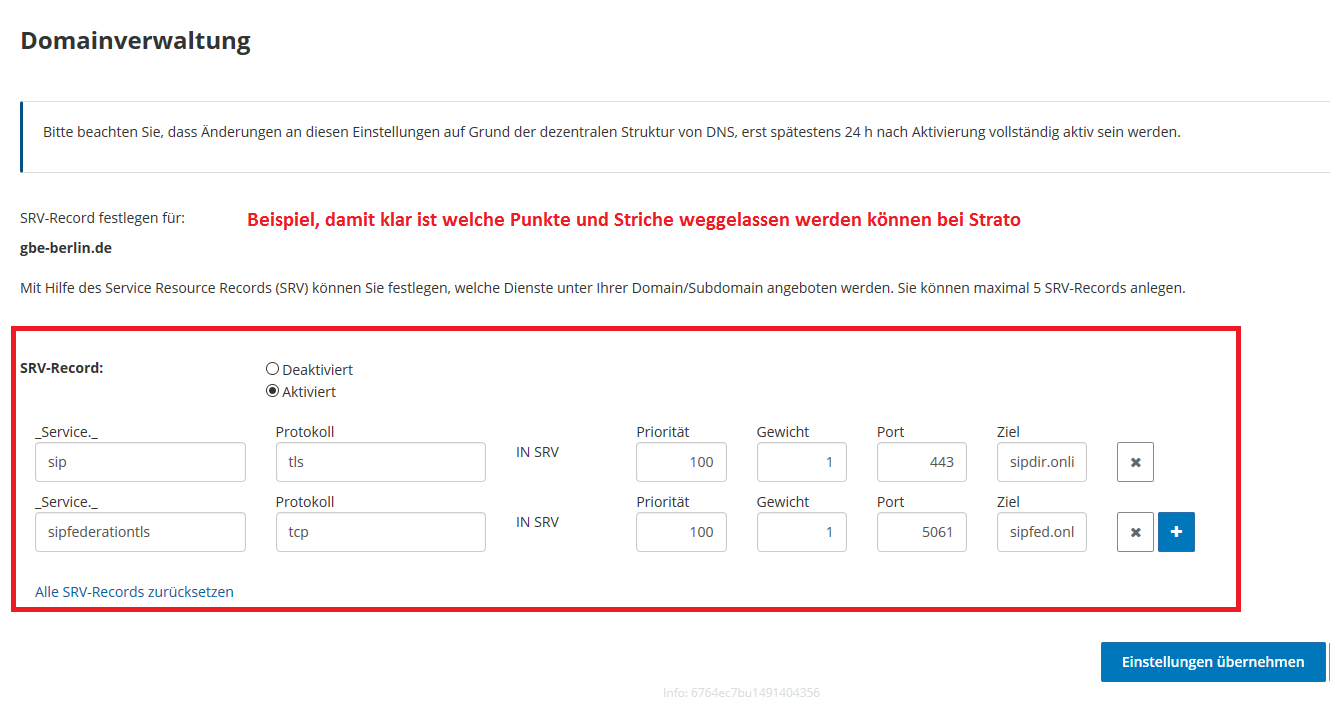
Da die SRV-Records normalerweise viele Punkte und Striche enthalten kommt Strato uns etwas entgegen,
hier ein Beispiel in Abbildung 9 damit man sieht welche Werte interessant sind.
Abbildung 9: Strato SRV-Records hinterlegen
Am Ende müsst Ihr bei Office 365 im Domain-Bereich nur noch „Überprüfen“ drücken und wenn alle Records mit Microsofts Wünschen übereinstimmen wird die Domain aktiviert.
(bei unvollständig-übereinstimmender Konfiguration wegen einem internen Relay – da hier ggf. andere MX / vSPF-Einträge hinterlegt werden, einfach fortfahren)
Postfächer aktualisieren
Nun sicherheitshalber einen Blick über die Postfächer werfen und ggf. die neue Domain als Standard-Domain aktivieren.
Abbildung 10: Office 365 Postfach bearbeiten
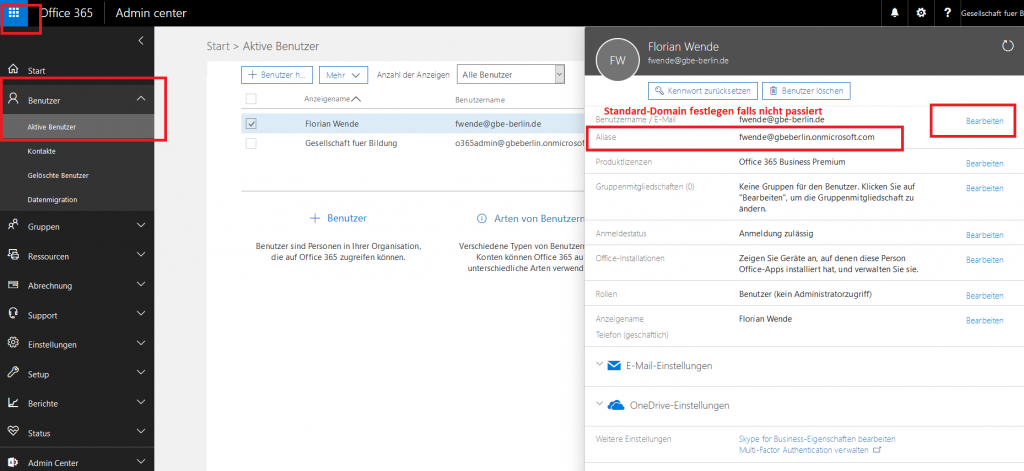
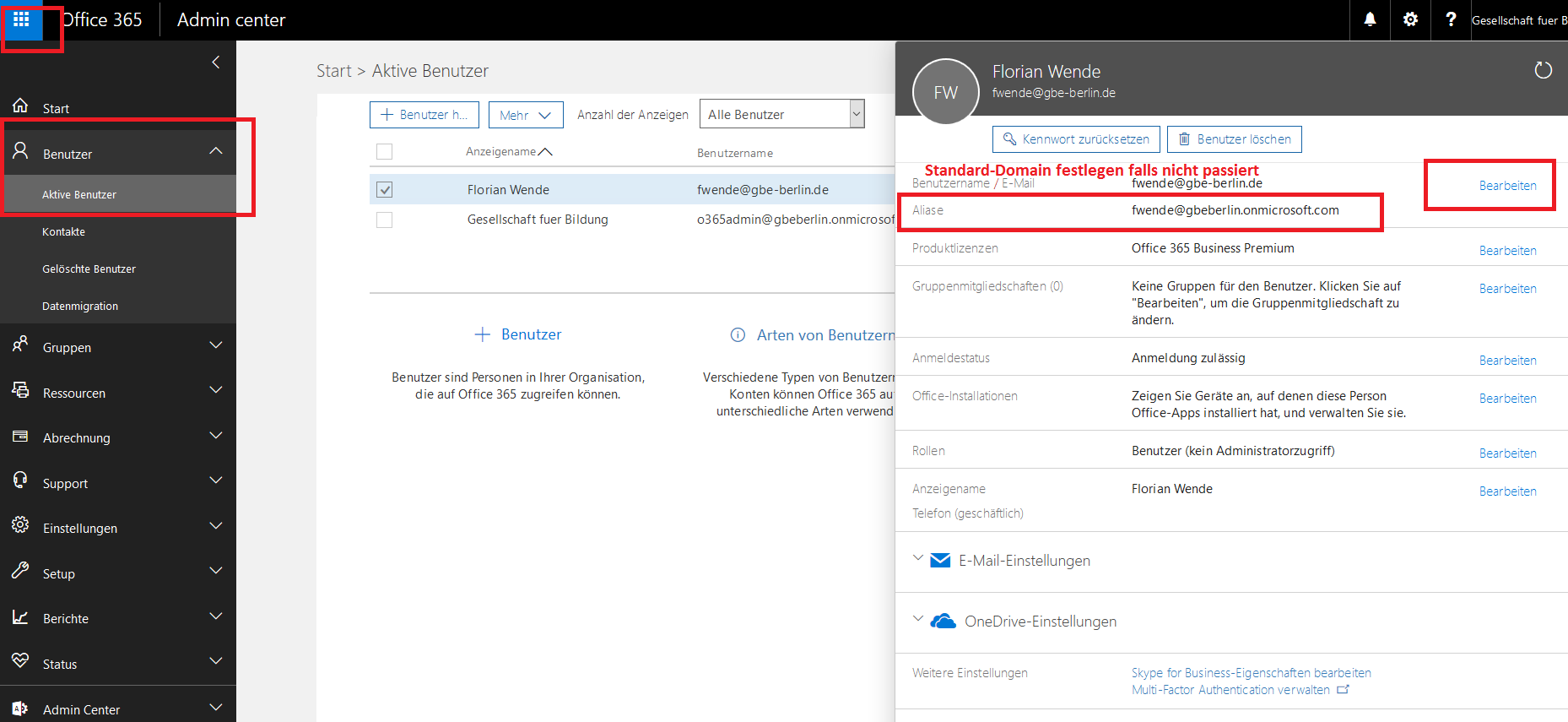
Abbildung 11: Office 365 Postfach – Primäre Adresse festlegen
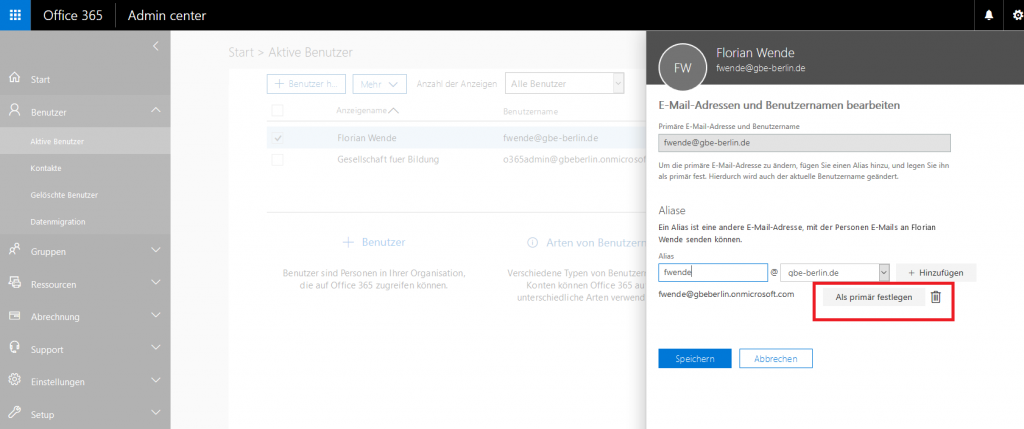
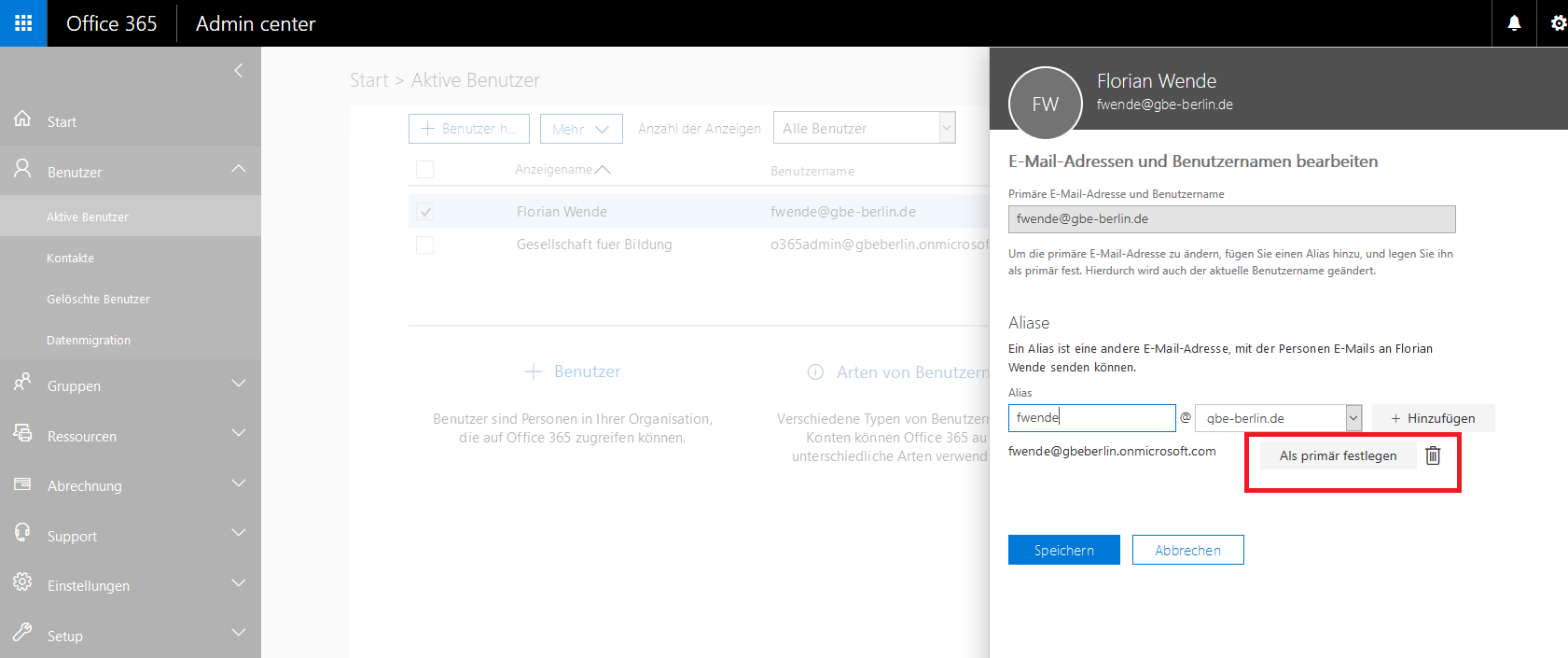
HINWEIS: Öffnetliche Ordner – falls die öffentlichen Ordner nicht die neue Standard-Domäne übernehmen sollten, stellt diese auf „internes Relay“, danach können die Standard-Adressen der öffentlichen Ordner manuell festgelegt werden.