Barracuda Web Filter Installation und AD Integration zur Benutzerauthentifizierung mit Gruppenmanagement
Vorbereitende Arbeiten:
- Ausrollen der Vorlage und Start der VM
- IP-Konfiguration und Consolen Admin Passwort per Vsphere-Console setzten (Standard: admin:admin)
- Im DNS einen A-Record inkl. PTR Anlegen, der Webfilter muss sich in beide Richtungen vom DNS auflösen lassen.
Erste Anmeldung am Webinterface (admin:admin)und AD-Integration:
- Setzten des Passwortes für Webanmeldung unter „Basic“; „Administration“
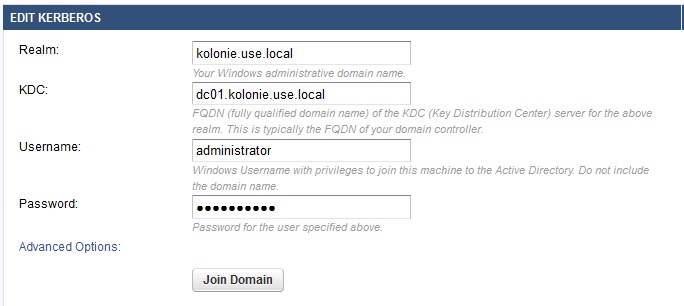
- unter „Users/Groups“, „Authentication“ kann die Kerberosintegration konfiguriert werden, dafür geben die Domain, den Server und ein Konto mit administrativen Berechtigungen ein (siehe Bild)
Anlegen der AD-Gruppen und Konfiguration der Filter
Im AD haben wir, entsprechenden den Anforderungen, Gruppen angelegt.
Als Beispiel haben wir hier 4 Gruppen, welche unterschiedliche Filter verwenden sollen.
- Proxy-Benutzer-Deny : Benutzer soll kein Internetzugriff haben
- Proxy-Benutzer : Standardkonfiguration (normale Blockliste)
- Proxy-Light-Benutzer : aufgeweichte Blockliste
- Proxy-Free-benutzer : keine blockierten Inhalte
Konfiguration der Filter und Aktionen
Für die angelegten AD-Gruppen können nun unter „Block/Accecpt“ – „Custom Categories“ entsprechende Filter und Aktionen konfiguriert werden.
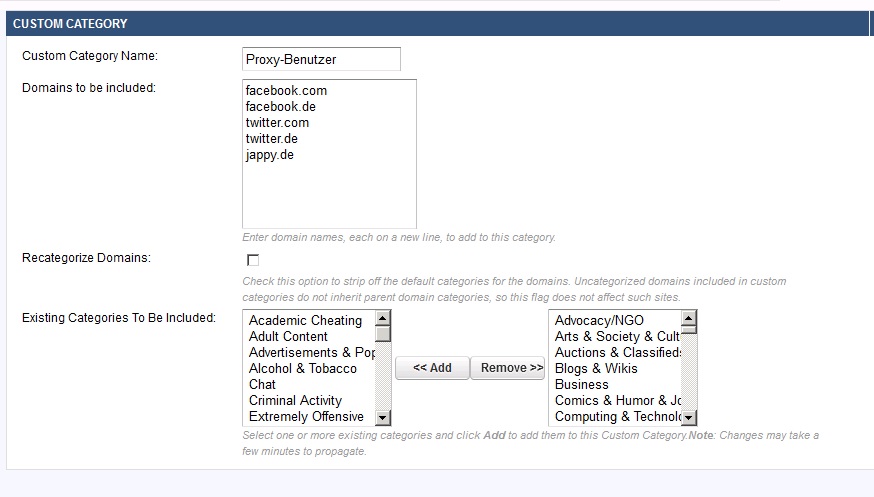 Dafür können entweder einzelne Domains und/oder von Barracuda vorkonfigurierte Kategorien verwendet werden (Bsp: Adult Content, Chat, Spam etc.).
Für jede unserer AD-Gruppen können wir so einfach den entsprechenden Filter vorbereiten. Im nächsten Schritt werden dann die Filter mit den AD-Gruppen verknüpft.
Die geschieht unter dem Punkt „Block/Accept“ „Exeptions“.
Unter „Add Expeption“ wählen wir die entsprechende Aktion, bspw.:
„Block“, „Kerberos Gruppe“, die entsprechende AD-Gruppe.
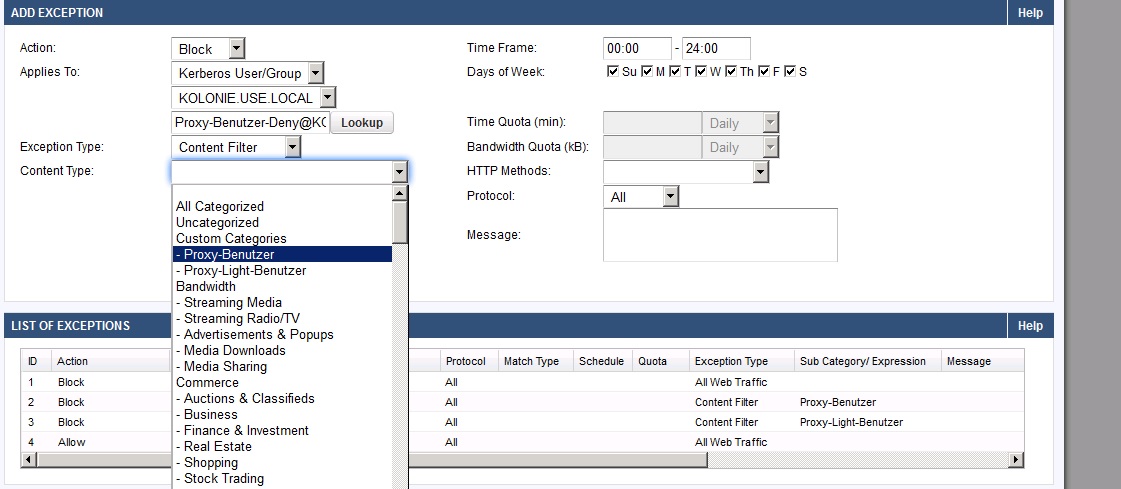
Als Ausnahmetyp wird dann der Content Filter und unsere vorher angelegte „Custom Categorie“ ausgewählt.
Als Beispiel sind hier die Filter für unsere 4 Gruppen zu sehen.

Test der Funktionaltität und Check der Filteranwendung
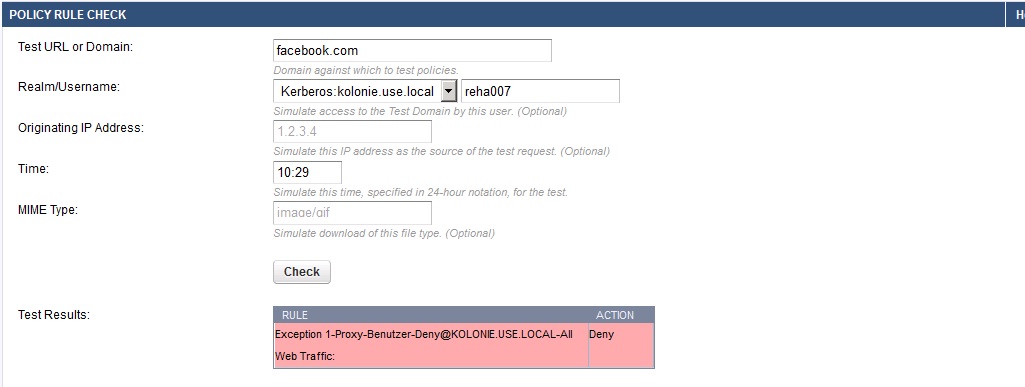
Um die Funktion der Filter zu testen und zu schauen welcher Filter bei einem Benutzer greift, kann unter dem Punkt „Advanced“ der Punkt „Troubleshooting“ ausgewählt werden.
Dort kann eine URL und ein Benutzername eingegeben werden und als Ausgabe wird die entsprechende Filter Regel die greift mit der Aktion Deny/Allow ausgegeben.
Damit das SSO im Browser funktioniert muss der Proxy per FQDN in den Browsern eingetragen werden. Wird nur die IP eingetragen erscheint im Browser ein Anmeldefenster zur Authentifizierung.